Mode bengkel dipakai untuk bengkel motor dan mobil. Isinya sama dengan mode toko (kasir, stok, laporan), ditambah pesanan kerja servis, data kendaraan, dan riwayat servis per plat nomor.
1. Nyalakan mode bengkel
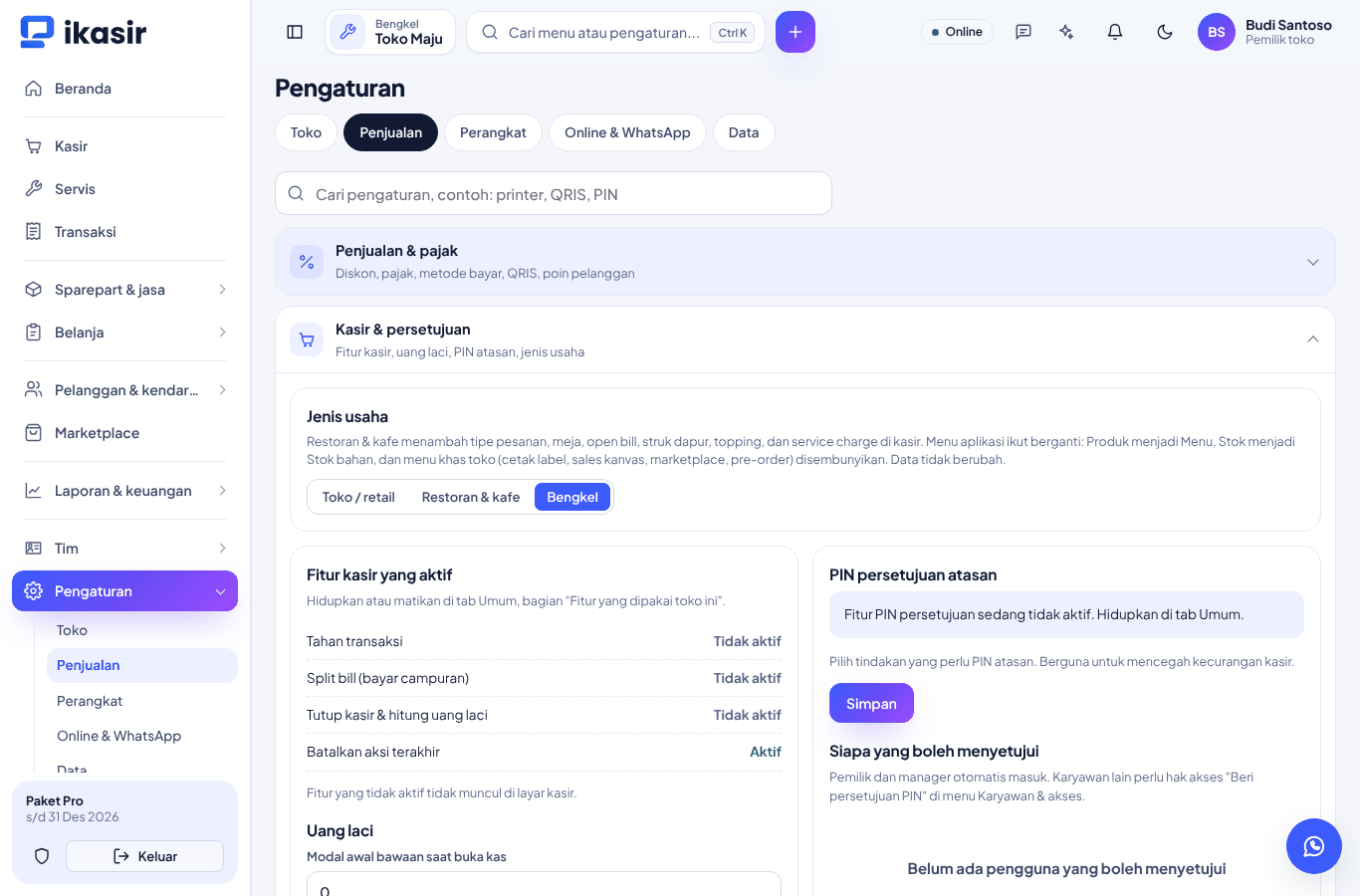
- Bila seluruh usaha Anda bengkel, buka Pengaturan > Penjualan > Kasir & persetujuan, kartu Jenis usaha, lalu tekan Bengkel.
- Bila bengkel adalah usaha tambahan (contoh toko sparepart dan bengkel), buat cabang usaha baru berjenis Bengkel di Pengaturan > Toko > Cabang usaha. Ganti cabang lewat pemilih di bagian atas layar.
- Menu berubah menjadi menu bengkel: Servis, Sparepart & jasa, dan Pelanggan & kendaraan. Di HP, menu bawah berisi Beranda, Servis, Kasir, Kendaraan, dan Lainnya.
Pilihan Bengkel belum muncul? Berarti mode bengkel belum dibuka untuk toko Anda. Hubungi admin iKasir lewat Live chat.
2. Siapkan jasa & sparepart
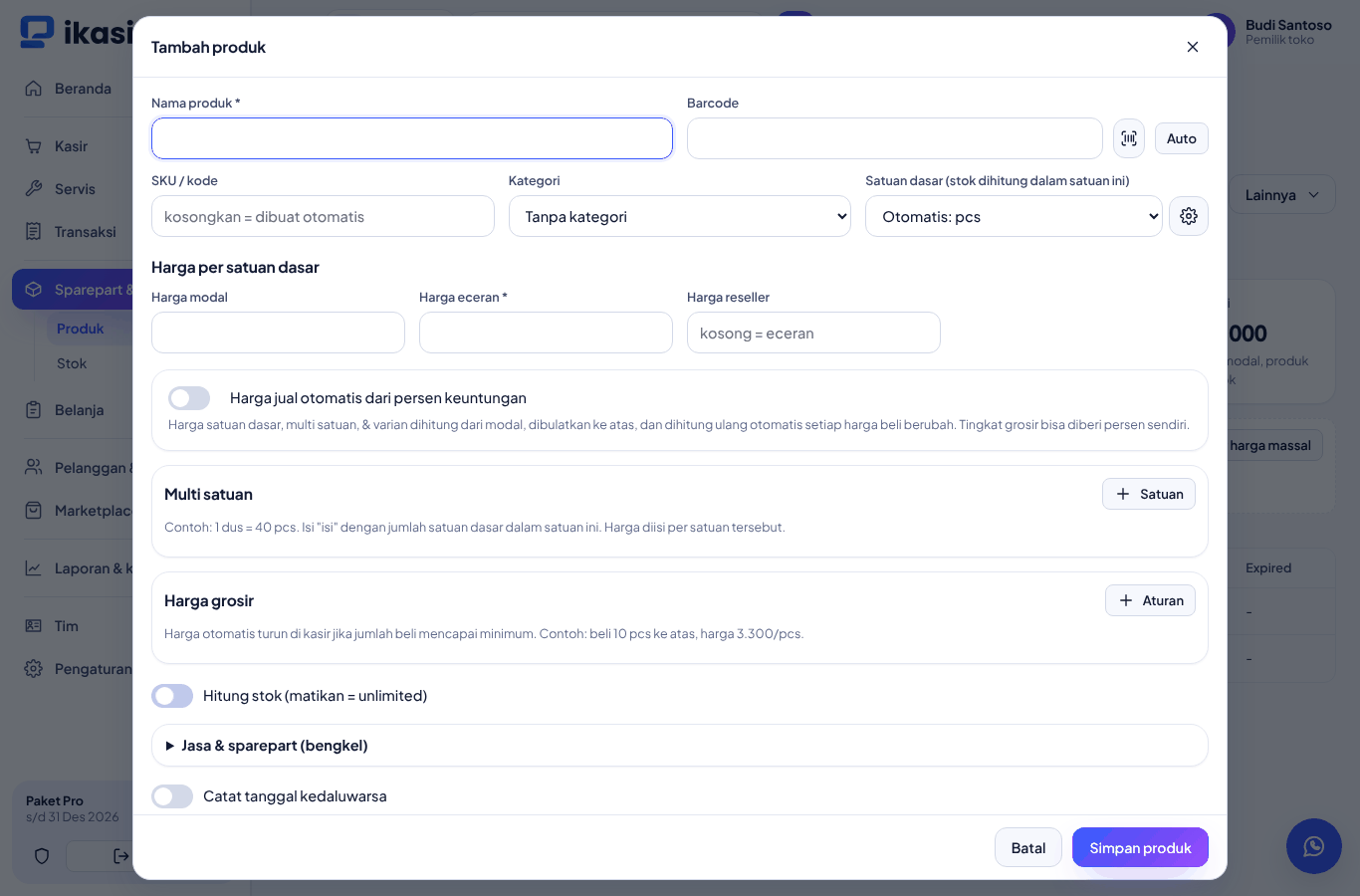
Buka Sparepart & jasa, tekan Tambah, lalu isi kotak Jasa & sparepart (bengkel) di form produk. Pilih Jasa untuk pekerjaan (tanpa stok, boleh tarif per jam) atau Sparepart untuk barang. Isi juga masa garansi dan pengingat servis berikutnya bila perlu.
3. Terima kendaraan
- Buka Servis, lalu tekan Servis baru (atau tombol + di bagian atas).
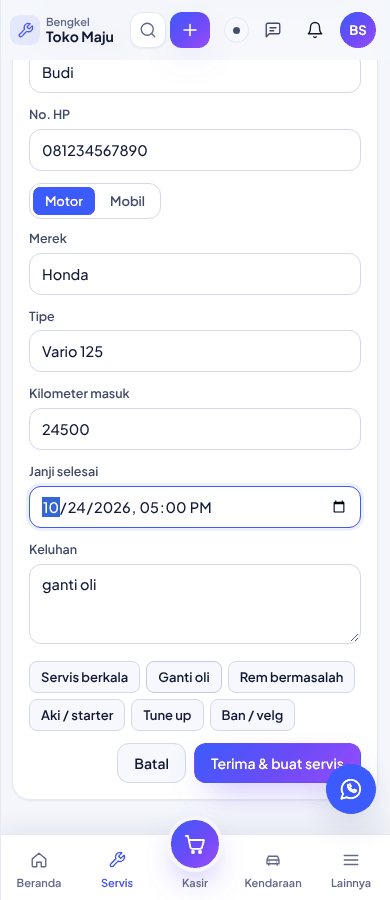
- Ketik plat nomor. Bila kendaraan pernah servis, nama pemilik, nomor HP, merek, dan tipe terisi sendiri.
- Isi kilometer masuk, janji selesai, dan keluhan. Tekan pilihan cepat seperti Servis berkala atau Ganti oli supaya lebih cepat.
- Tekan Terima & buat servis. Servis mendapat kode SV dan nomor antrean hari itu.
4. Papan servis
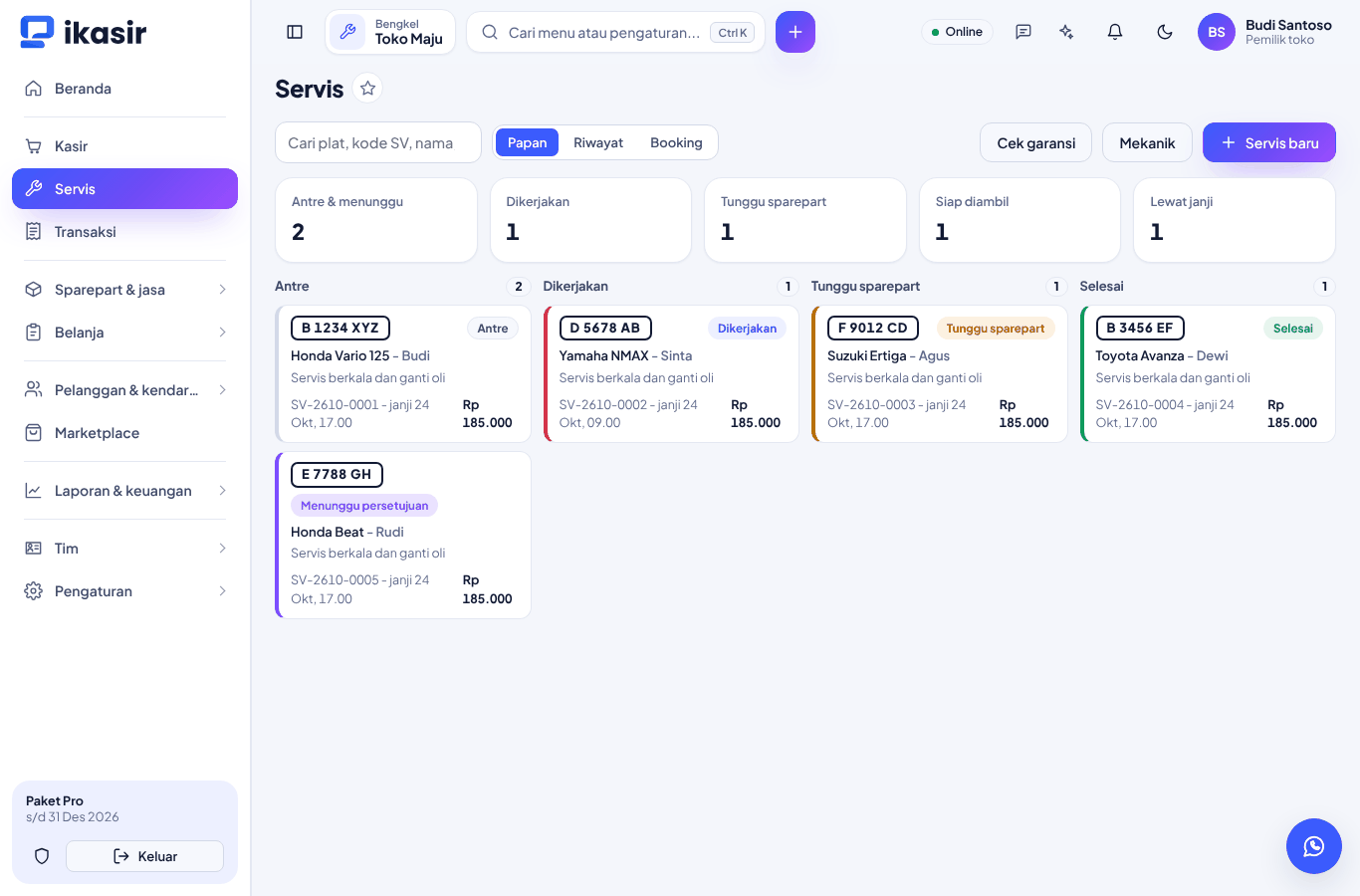
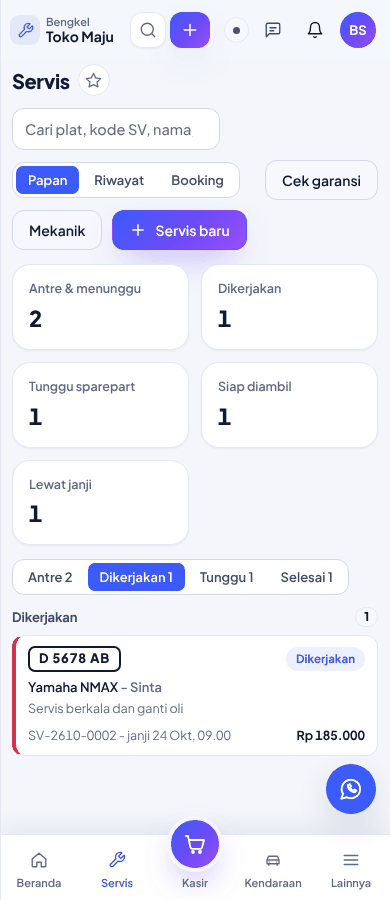
Semua kendaraan tampil di menu Servis, tab Papan, per status: Antre, Dikerjakan, Tunggu sparepart, dan Selesai. Garis merah berarti sudah lewat janji selesai. Di HP, status menjadi tab yang bisa digeser. Cari cepat lewat plat, kode SV, atau nama pelanggan.
5. Detail servis
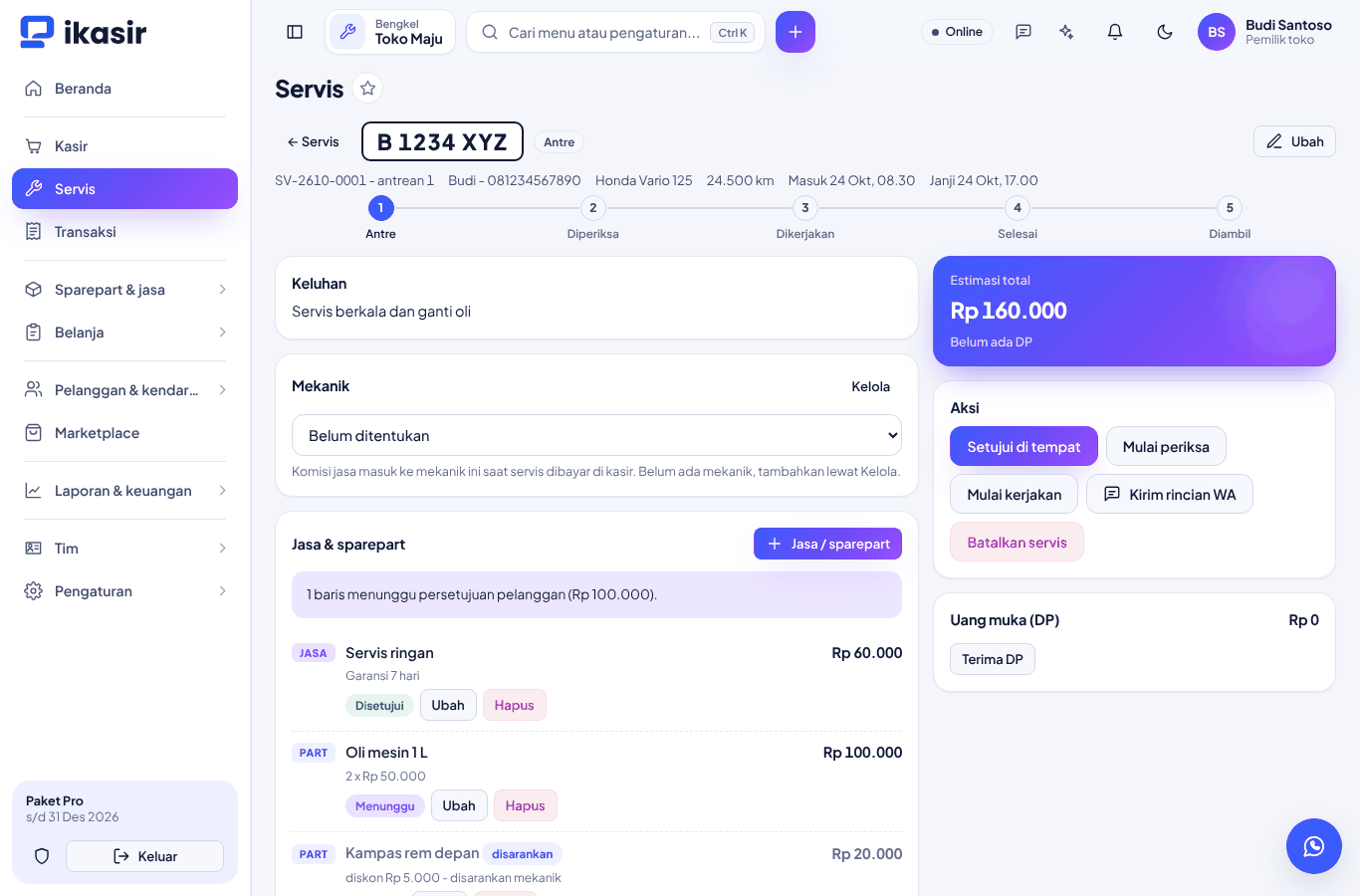
Tekan kartu servis untuk membuka detail. Tekan Jasa / sparepart untuk menambah baris. Baris di atas batas persetujuan menunggu persetujuan pelanggan. Tekan Setujui di tempat bila pelanggan setuju langsung, atau Kirim rincian WA. Uang muka diterima lewat Terima DP. Status dimajukan dengan tombol Mulai periksa, Mulai kerjakan, sampai Selesai.
6. Bayar di kasir
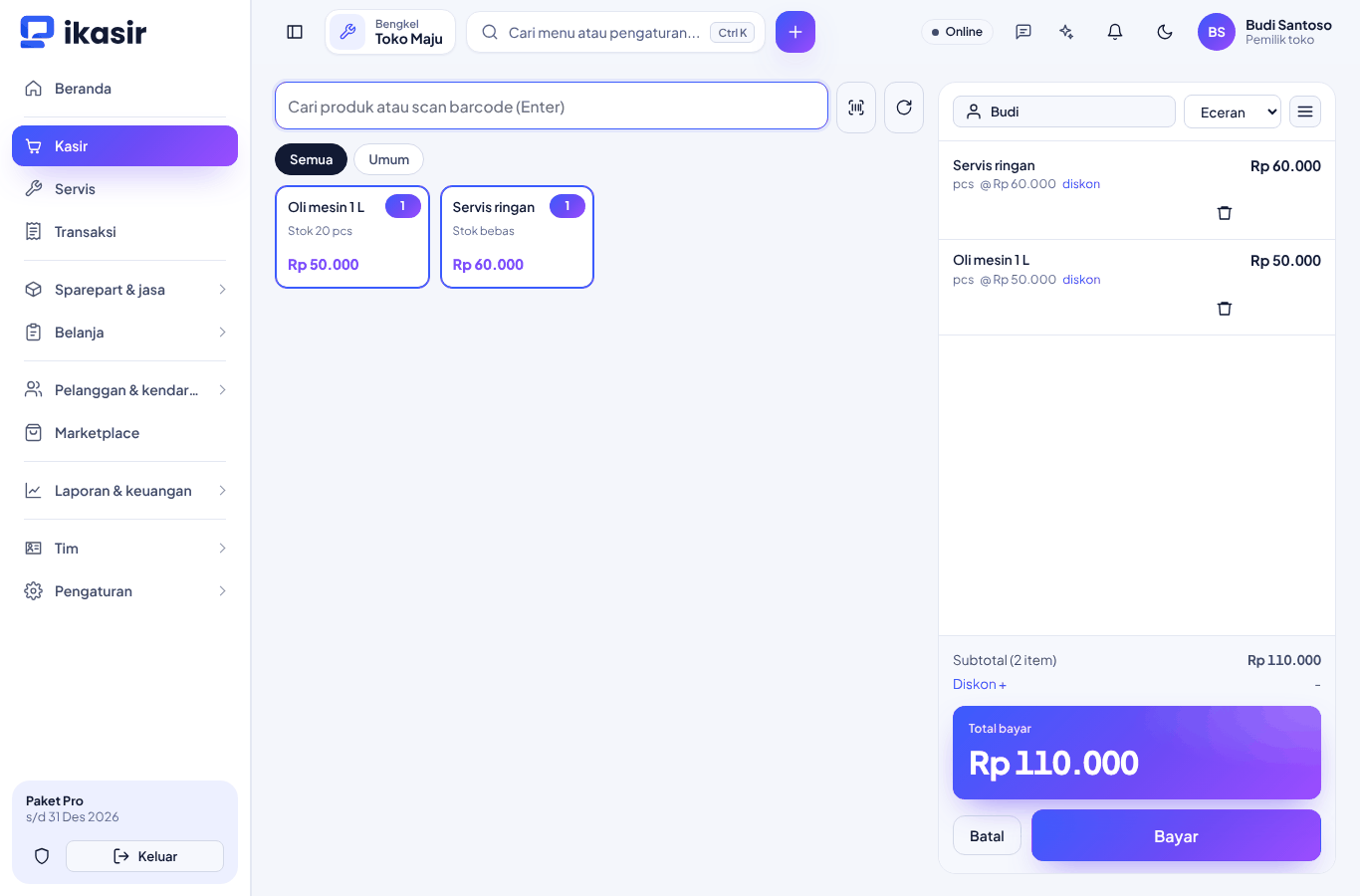
Servis yang sudah Selesai punya tombol Bayar di kasir. Kasir terbuka berisi semua baris servis yang terkunci (harga dan jumlah sama dengan servis). DP otomatis memotong tagihan. Stok sparepart berkurang saat lunas, dan servis berpindah ke Diambil.
7. Kendaraan & riwayat
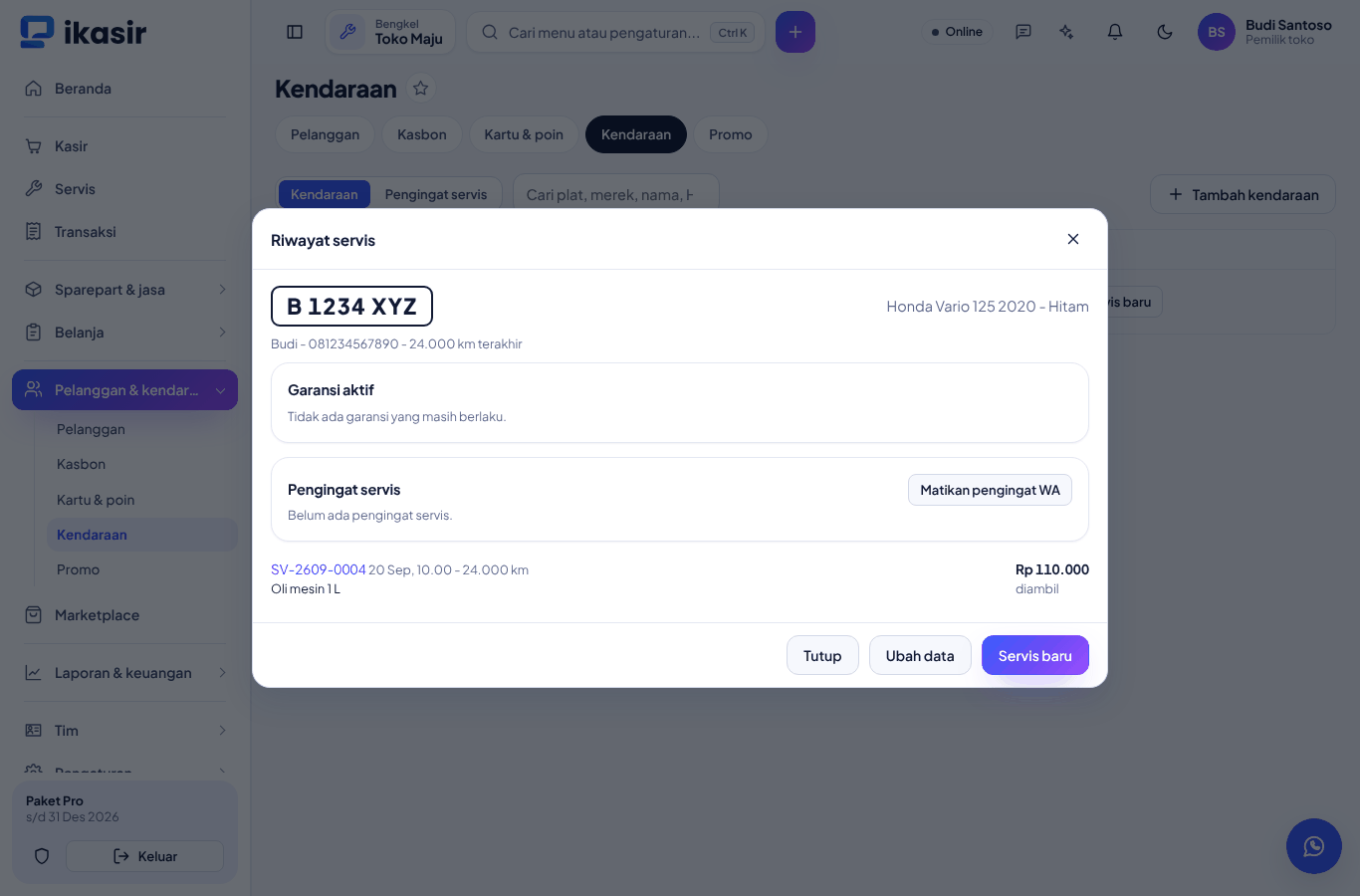
Menu Pelanggan & kendaraan menyimpan semua kendaraan beserta riwayat servisnya. Buka satu kendaraan untuk melihat servis sebelumnya, kilometer terakhir, garansi, dan pengingat.
8. Pengaturan bengkel
Buka Pengaturan > Penjualan, kotak Pengaturan bengkel. Atur batas persetujuan (baris di atas nilai ini perlu persetujuan pelanggan), nama setiap status, dan jenis kendaraan (motor atau mobil).
9. Layanan cepat (tanpa estimasi)
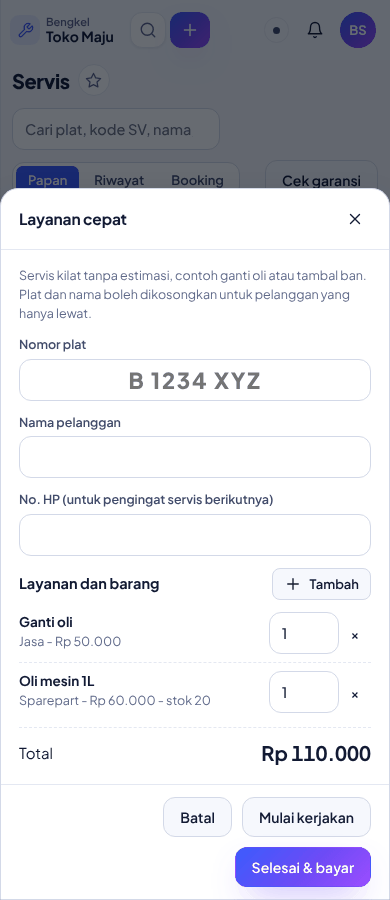
Untuk servis kilat seperti ganti oli atau tambal ban. Di papan servis tekan Layanan cepat. Plat dan nama boleh dikosongkan.
- Tekan Tambah, pilih jasa atau barang, atur jumlahnya.
- Tekan Mulai kerjakan bila mekanik baru memulai, atau Selesai & bayar bila pekerjaan sudah beres. Selesai & bayar langsung membuka kasir.
- Semua baris langsung dianggap disetujui, jadi tidak ada langkah estimasi. Bayarnya tetap lewat kasir, sehingga stok, jurnal, dan komisi mekanik tercatat seperti servis biasa.
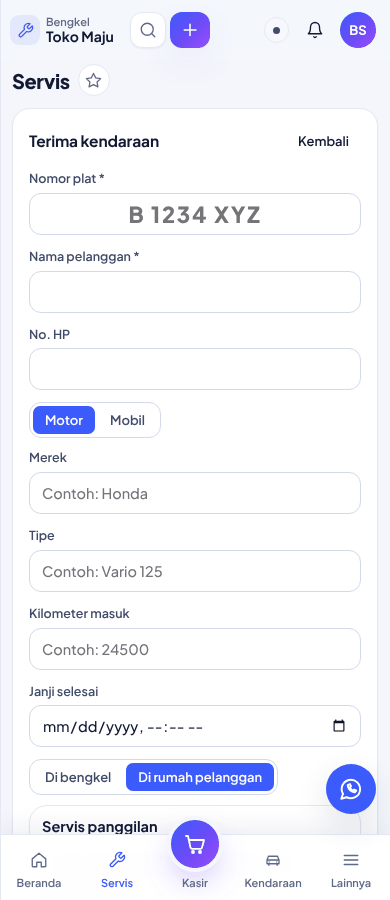
10. Servis panggilan ke rumah pelanggan
Di Terima kendaraan pilih Di rumah pelanggan, lalu isi alamat lengkap, jadwal kunjungan, mekanik yang berkunjung, dan biaya kunjungan. Biaya kunjungan masuk sebagai satu baris jasa di estimasi (isi biaya bawaan di Pengaturan bengkel).
- Mekanik membuka Tugas saya, melihat alamat, lalu menekan Buka peta.
- Tekan Berangkat saat berangkat dan Tiba di lokasi saat sampai. Servis pindah ke Diperiksa dan pelanggan bisa melihat statusnya di tautan servis.
- Bayar di kasir seperti servis biasa. Biaya kunjungan ikut tercetak di nota.