Bengkel yang rapi selalu meminta persetujuan sebelum mengerjakan pekerjaan tambahan. iKasir mencatat setiap persetujuan supaya tidak ada salah paham soal biaya.
1. Pelanggan menyetujui dari HP
- Di detail servis, tekan Kirim rincian WA. Pelanggan menerima tautan halaman servis.
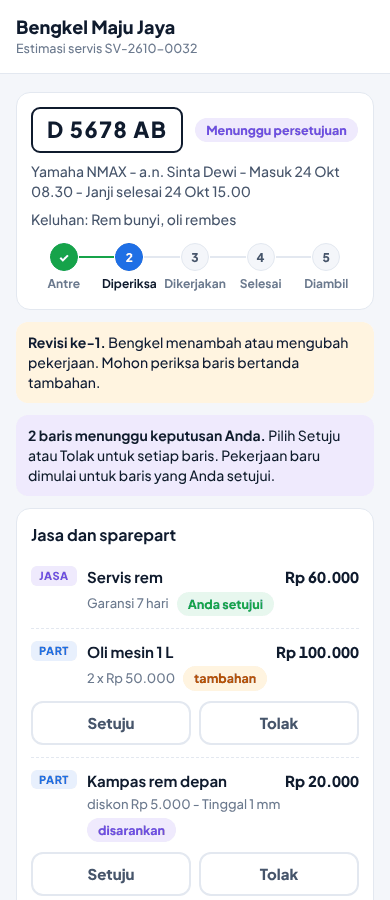
- Pelanggan melihat setiap jasa dan sparepart, lalu memilih Setuju atau Tolak per baris, mengisi nama, dan menandatangani di layar.
- Hasilnya langsung masuk ke detail servis. Harga modal, nama mekanik, dan catatan internal tidak pernah tampil ke pelanggan.
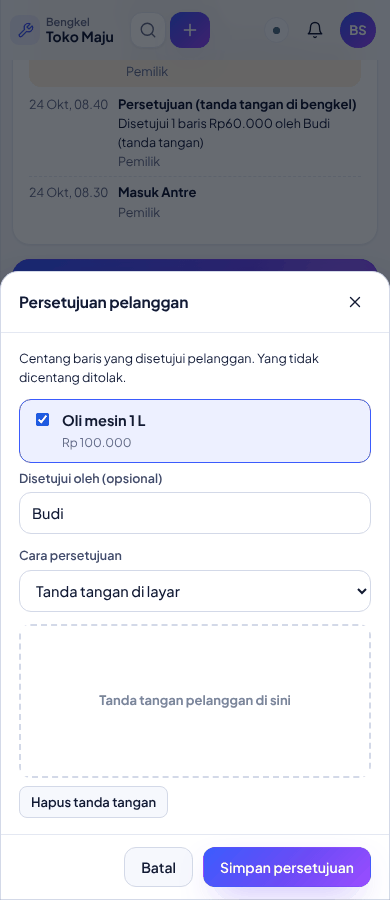
Pelanggan ada di bengkel? Tekan Setujui di tempat lalu minta tanda tangan langsung di layar kasir.
2. Revisi estimasi
Bila ada pekerjaan tambahan setelah pelanggan setuju, tambahkan barisnya seperti biasa. Riwayat servis mencatatnya sebagai Revisi estimasi bernomor (Revisi 1, Revisi 2, dan seterusnya). Servis tidak bisa ditandai selesai selama masih ada baris tambahan yang belum disetujui.
3. Mekanik & komisi jasa
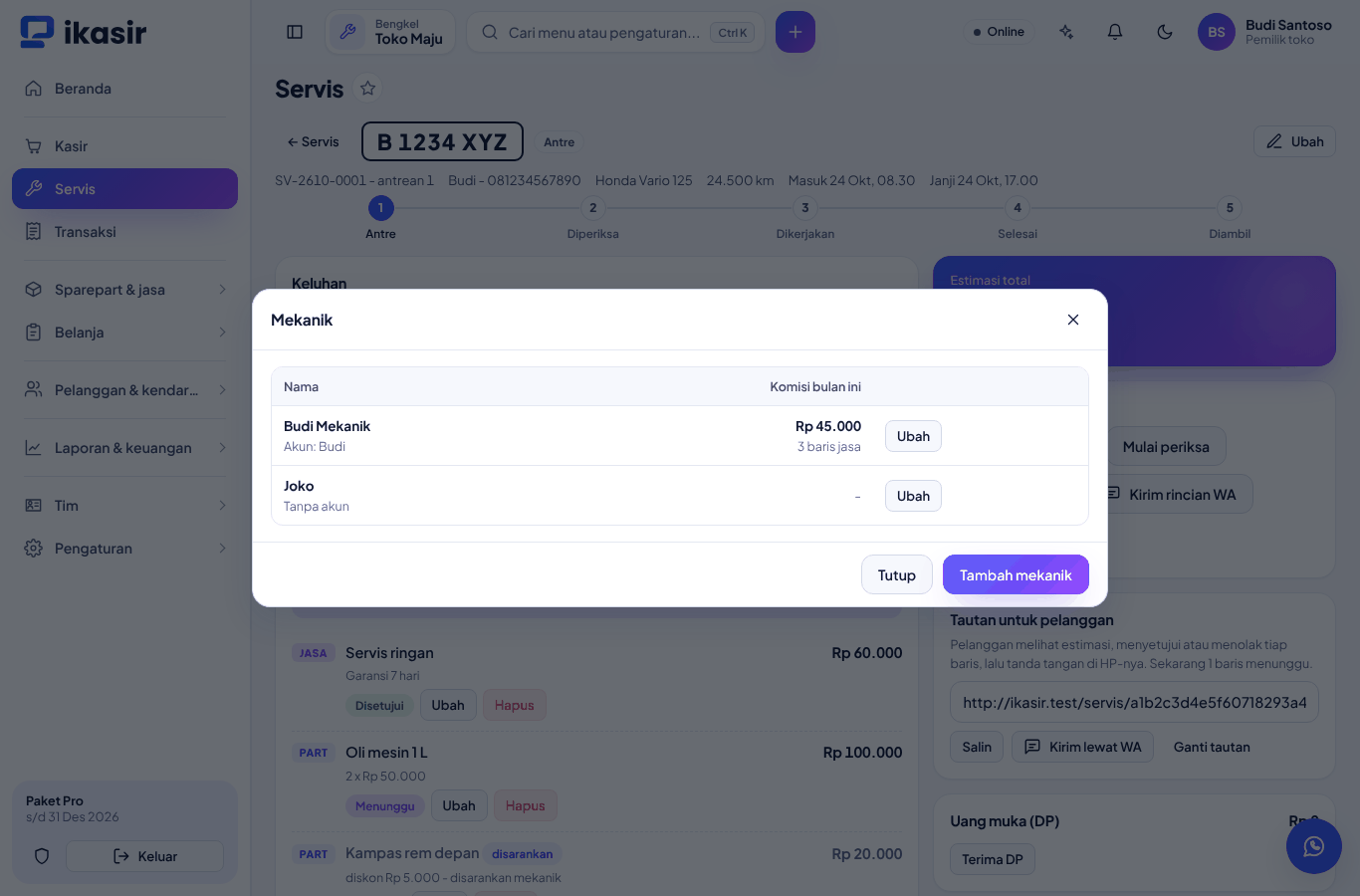
- Di detail servis, pilih mekanik pada kotak Mekanik. Tekan Kelola untuk menambah mekanik. Mekanik boleh tanpa akun iKasir.
- Komisi jasa masuk ke mekanik saat servis dibayar di kasir. Rekapnya ada di menu Servis, tombol Mekanik.
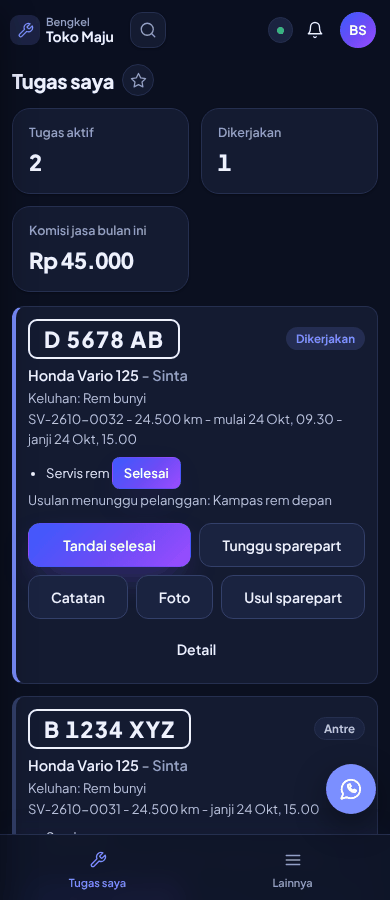
4. Tugas saya (untuk mekanik)
Mekanik yang punya akun melihat menu Tugas saya: servis yang ditugaskan, pengatur waktu, centang pekerjaan, catatan, usulan sparepart, dan foto. Harga tidak ditampilkan di menu ini. Mode gelap enak dipakai di bengkel.
5. Foto servis
Tekan Foto di detail servis atau di Tugas saya untuk menyimpan kondisi kendaraan sebelum dan sesudah. Foto hanya tampil ke pelanggan bila dicentang Tampil ke pelanggan.
Inspeksi digital (v2.77.0)
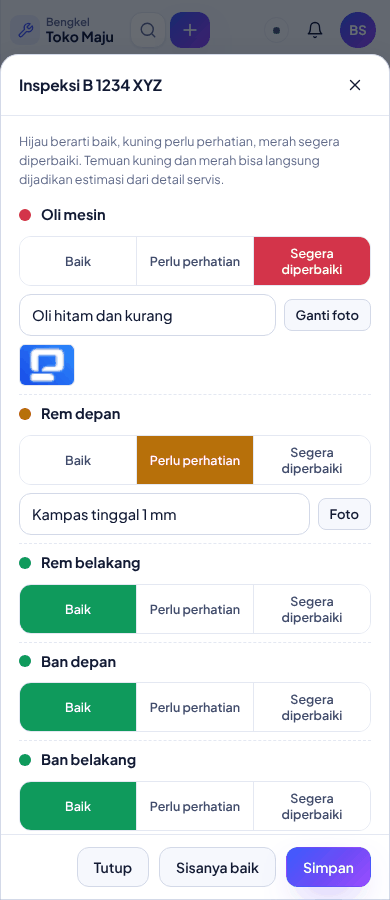
- Di detail servis tekan Mulai inspeksi. Mekanik bisa membukanya dari tombol Inspeksi di Tugas saya.
- Pilih daftar periksa (motor atau mobil), lalu tandai tiap butir Baik, Perlu perhatian, atau Segera diperbaiki. Tulis catatan dan ambil foto untuk temuan kuning atau merah. Tombol Sisanya baik mengisi butir yang belum diperiksa.
- Kartu inspeksi di detail servis hanya menampilkan temuan kuning dan merah. Tekan Jadikan estimasi lalu pilih jasa, sparepart, atau paket servis. Barisnya masuk estimasi dan menunggu persetujuan pelanggan.
- Pelanggan melihat Hasil pemeriksaan beserta foto di tautan servis. Catatan internal tidak pernah tampil.
Daftar periksa bisa diubah atau ditambah di Pengaturan > Penjualan > Pengaturan bengkel > Kelola daftar periksa.
Paket servis (v2.77.0)
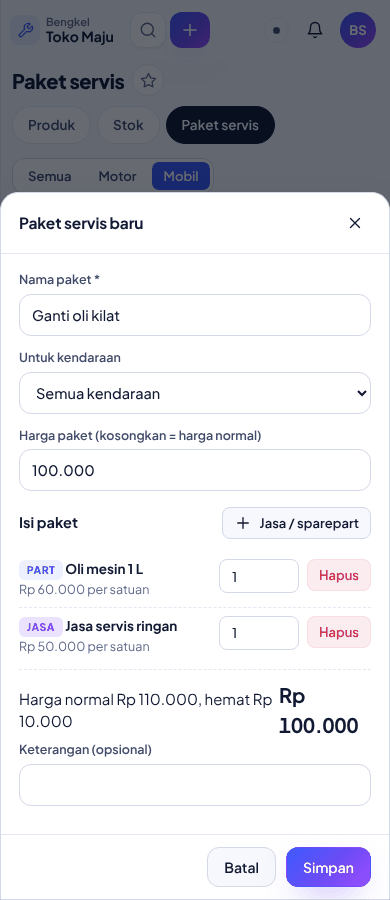
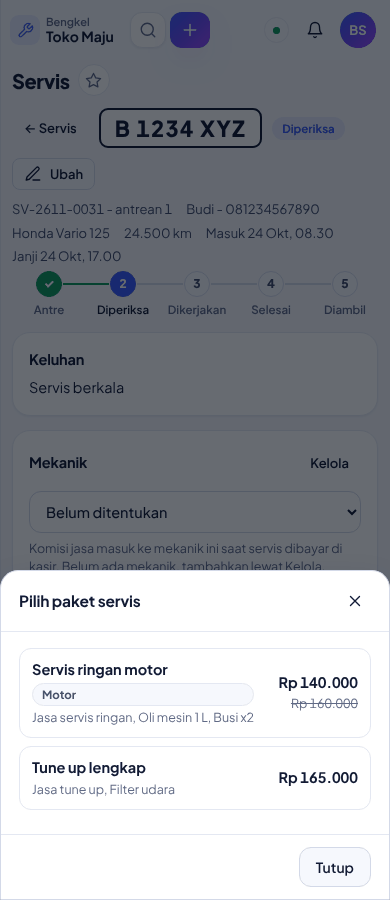
- Buka Sparepart & jasa > Paket servis, tekan Paket baru, isi nama (contoh Servis ringan motor), pilih jenis kendaraan, tambahkan jasa dan sparepart, lalu isi harga paket.
- Saat Terima kendaraan, ketuk paket yang diinginkan. Di detail servis, pakai tombol Paket servis.
- Paket tampil sebagai satu kelompok dan pelanggan menyetujui atau menolaknya sekaligus. Stok tiap sparepart tetap berkurang saat lunas di kasir, dan komisi mekanik dihitung dari porsi jasa di harga paket.
Pekerjaan ditunda (v2.77.0)
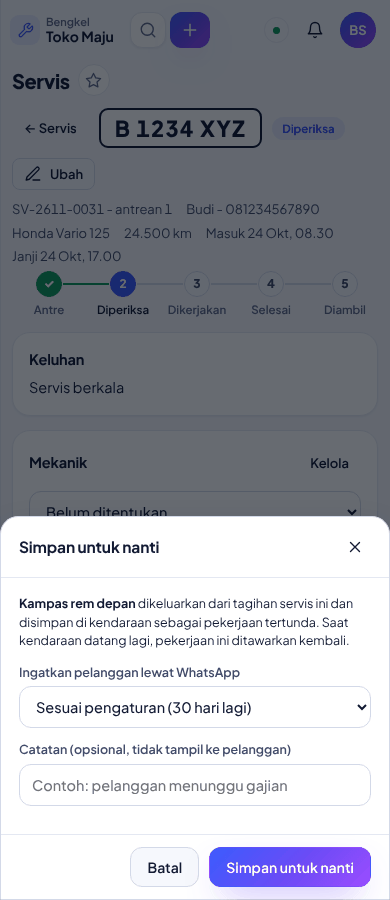
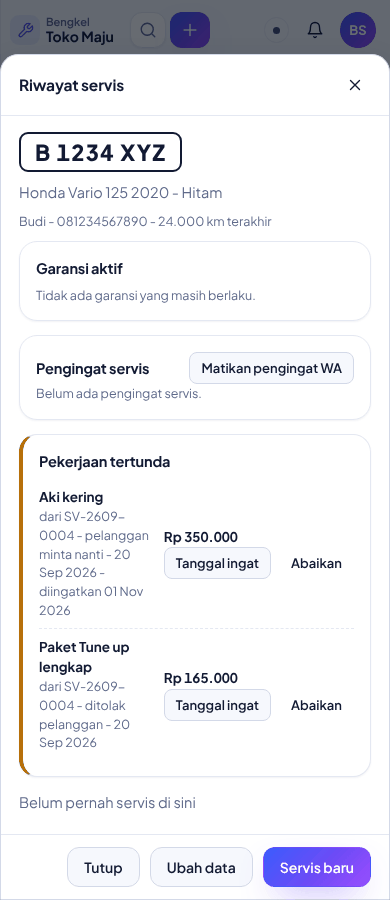
- Pekerjaan yang ditolak pelanggan otomatis disimpan di kendaraan. Untuk pekerjaan yang ingin dikerjakan lain kali, tekan Nanti saja lalu pilih kapan pelanggan diingatkan.
- Saat kendaraan datang lagi, pekerjaan tertunda muncul di Terima kendaraan dan di detail servis. Centang lalu tekan Tambahkan ke servis.
- Pelanggan melihatnya di Garasi saya dan diingatkan lewat WhatsApp bila bundel WhatsApp Pro aktif. Lama pengingat bawaan diatur di Pengaturan bengkel, dan pengingat per kendaraan bisa diubah atau diabaikan di detail kendaraan.
Scanner diagnosa (v2.78.0, add on)
Add on Scanner diagnosa dibeli di Langganan & add on dan hanya muncul untuk toko yang punya cabang usaha bengkel. Cocok untuk alat scanner merek apa pun (Launch, Autel, Thinkcar, dan lainnya).
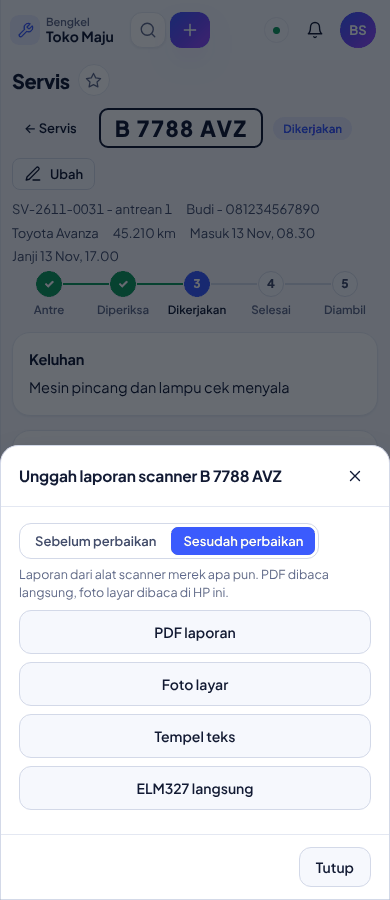
- Di detail servis tekan Unggah laporan (mekanik lewat tombol Scanner di Tugas saya). Pilih Sebelum perbaikan atau Sesudah perbaikan.
- Pilih PDF laporan dari scanner, Foto layar scanner, atau Tempel teks. Kode kerusakan terbaca otomatis beserta arti Bahasa Indonesia. Bila teks foto belum terbaca, tempel teksnya (misalnya hasil Google Lens) atau tekan Baca dengan AI bila toko punya kuota AI (satu kuota).
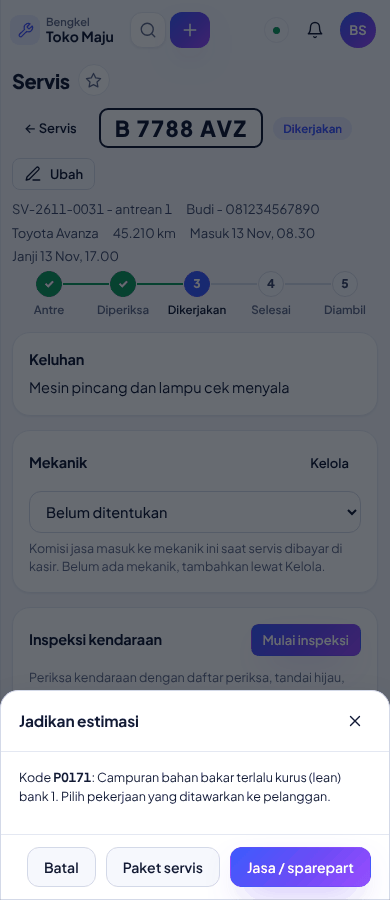
- Kode aktif tampil sebagai titik merah dan kode tersimpan titik kuning. Tekan Jadikan estimasi lalu pilih jasa, sparepart, atau paket servis. Barisnya menunggu persetujuan pelanggan.
- Kode khusus pabrikan yang belum ada di kamus bisa dijelaskan lewat Jelaskan dengan AI (1 kuota). Tanpa kuota AI, kamus kode umum tetap dipakai.
- Setelah perbaikan, pindai lagi dan unggah sebagai Sesudah perbaikan. Pelanggan melihat Hasil scanner diagnosa di tautan servis: kode yang teratasi, yang masih ada, dan yang baru muncul.
- VIN dari laporan otomatis mengisi data kendaraan bila masih kosong.
- Di tablet scanner Android, buka iKasir sekali lewat Chrome lalu pasang ke layar utama. Setelah itu laporan bisa dikirim lewat tombol Bagikan di aplikasi scanner, pilih iKasir, lalu pilih servisnya.
ELM327 langsung (v2.83.0, add on Scanner diagnosa)
Alat ELM327 murah bisa dibaca langsung dari iKasir, khusus mobil yang punya soket OBD-II.
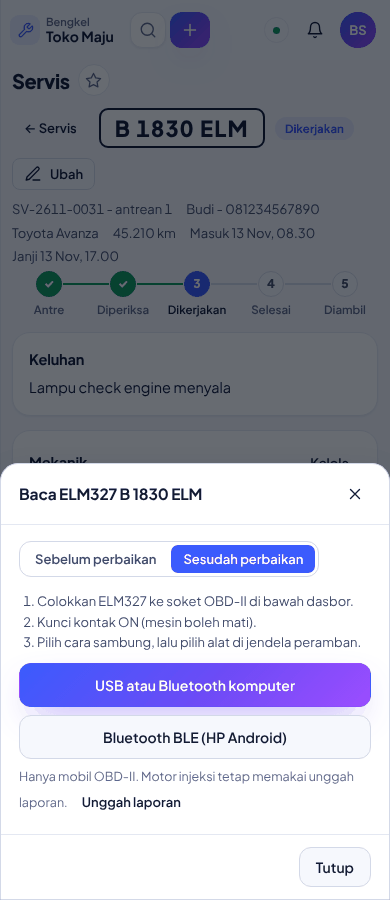
- Colokkan ELM327 ke soket OBD-II di bawah dasbor, lalu nyalakan kunci kontak (mesin boleh mati).
- Di detail servis tekan ELM327 (atau Unggah laporan lalu ELM327 langsung). Pilih Sebelum perbaikan atau Sesudah perbaikan.
- Di komputer pakai Chrome atau Edge lalu pilih USB atau Bluetooth komputer. Di HP Android pakai Chrome untuk ELM327 Bluetooth versi BLE lalu pilih Bluetooth BLE (HP Android). Pilih alatnya di jendela peramban.
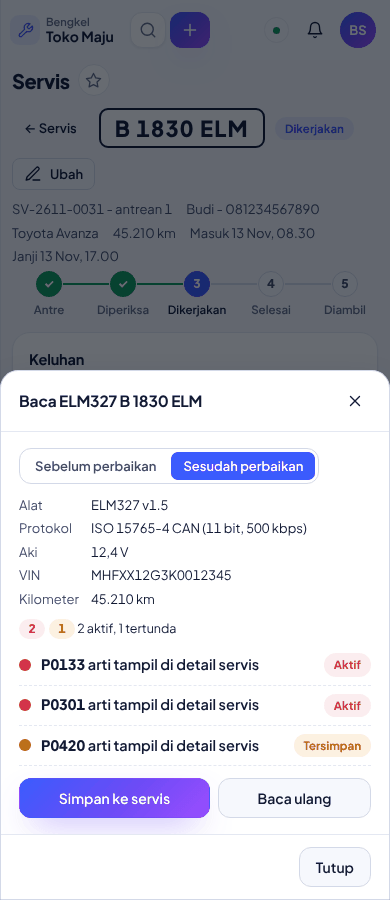
- iKasir membaca kode aktif, kode tertunda, VIN, dan kilometer bila mobil mendukung. Tekan Simpan ke servis. Hasilnya dipakai seperti laporan biasa: arti kode, Jadikan estimasi, Jelaskan dengan AI, dan perbandingan sebelum dan sesudah.
- Setelah perbaikan, tekan Hapus kode bila perlu. Baca peringatannya, matikan mesin dengan kunci kontak tetap ON, lalu minta atasan memasukkan PIN. Kode dibaca ulang dan disimpan sebagai laporan sesudah perbaikan.
- iPhone dan peramban lain belum bisa tersambung langsung. Pakai Unggah laporan PDF atau foto layar.
Email laporan scanner (v2.83.0, add on Scanner diagnosa)
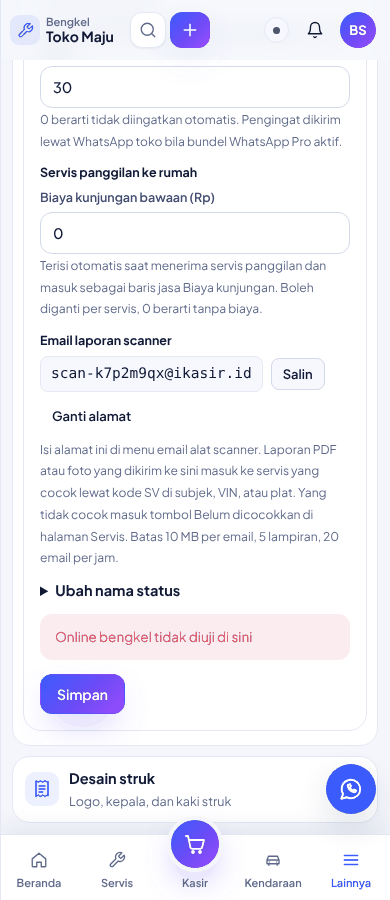
- Buka Pengaturan, Penjualan, kotak Pengaturan bengkel, bagian Email laporan scanner. Tekan Salin lalu isi alamat itu di menu email alat scanner.
- Supaya langsung masuk ke servis yang benar, tulis kode servis (contoh SV-2611-0031) atau plat di subjek email. VIN di laporan juga dicocokkan otomatis. Tulis kata sesudah di subjek untuk laporan sesudah perbaikan.
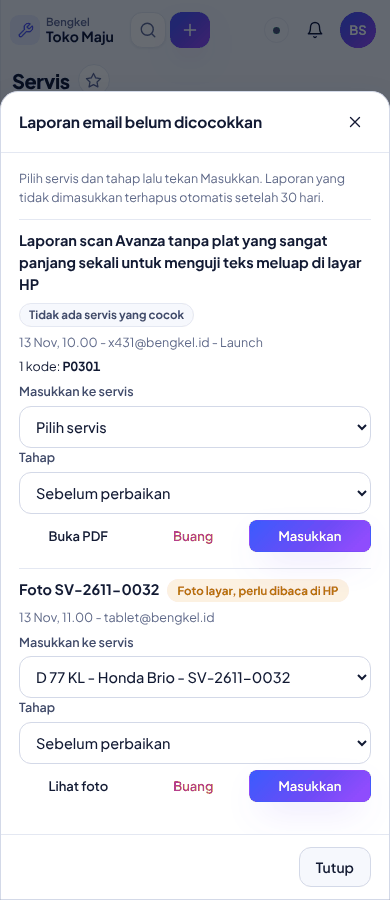
- Laporan yang tidak cocok, foto layar, atau PDF hasil pindai masuk tombol Belum dicocokkan di halaman Servis. Pilih servis dan tahap lalu tekan Masukkan, atau Buang. Laporan yang tidak dimasukkan terhapus setelah 30 hari.
- Batas per alamat: email maksimal 10 MB, 5 lampiran PDF atau gambar, 20 email per jam dan 100 per hari. Bila alamat tersebar ke orang lain, tekan Ganti alamat. Alamat lama langsung berhenti.
Sublet (pekerjaan dititipkan ke bengkel lain)
- Tambahkan dulu bengkel vendor (bubut, cat, spooring) sebagai supplier di Belanja, Supplier.
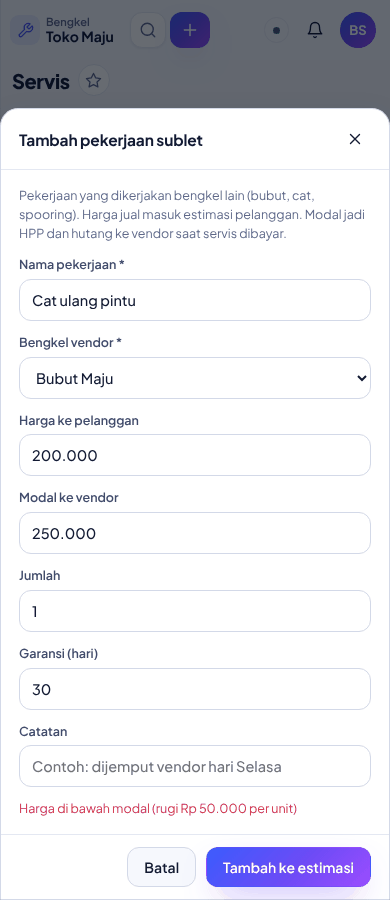
- Di detail servis tekan Sublet pada kotak Jasa & sparepart. Isi nama pekerjaan, pilih vendor, harga ke pelanggan, dan modal ke vendor.
- Baris berlabel SUBLET ikut estimasi dan persetujuan pelanggan seperti jasa biasa. Pelanggan hanya melihat nama pekerjaan dan harganya, tanpa modal dan nama vendor.
- Saat servis dibayar di kasir, modal vendor jadi HPP dan otomatis tercatat sebagai hutang ke vendor di Hutang supplier. Lunasi lewat Bayar hutang seperti biasa. Bila transaksi dibatalkan, hutangnya ikut terhapus.
Pesan sparepart untuk servis
- Saat menambah sparepart yang stoknya kurang, centang Stok kurang, pesan ke supplier. Baris masuk estimasi dengan tanda Perlu dipesan.
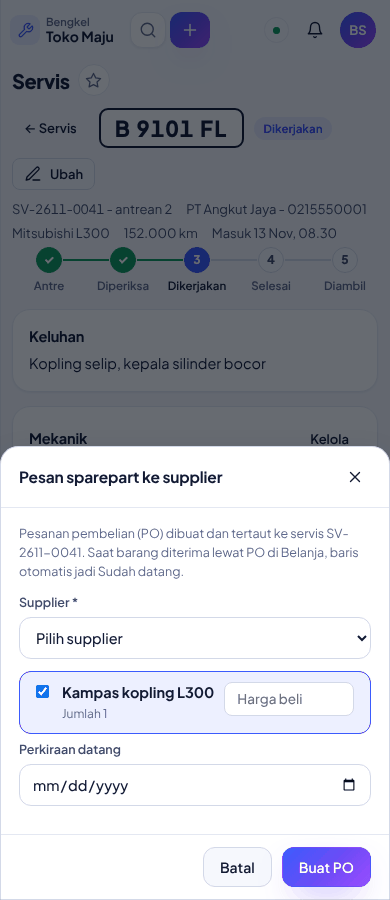
- Tekan Pesan ke supplier di kotak Jasa & sparepart, pilih supplier, isi harga beli bila tahu, lalu Buat PO. Pesanan (PO) tertaut ke servis dan tampil di Belanja, Pesanan dengan tanda kode servis. Kirim PO ke supplier dari sana.
- Pindahkan servis ke Tunggu sparepart. Saat barang datang, terima barang dari PO seperti biasa. Baris otomatis jadi Sudah datang, papan servis memberi tanda, dan pemilik mendapat notifikasi.
- Servis tidak bisa diselesaikan selama sparepart pesanan belum datang. Bila barang dibeli langsung tanpa PO, tekan Status part pada barisnya lalu pilih Sudah datang. Saat servis selesai, statusnya jadi Terpasang.
Pelanggan armada dan faktur gabungan bulanan
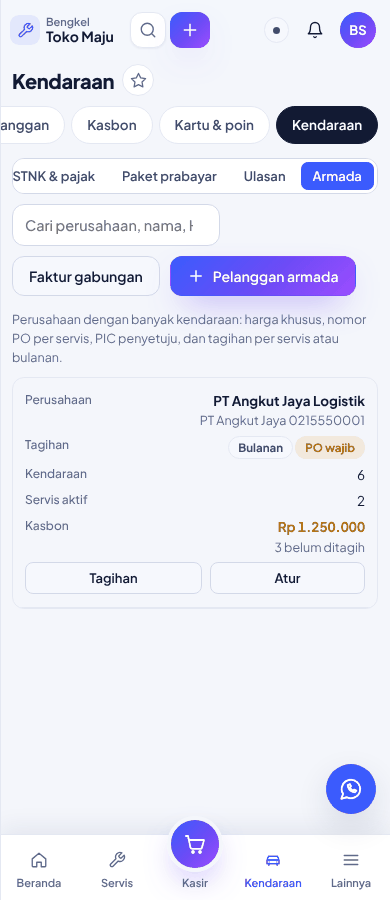
- Buka Pelanggan & kendaraan, tab Armada, tekan Pelanggan armada. Isi nama perusahaan, alamat penagihan, harga khusus (jenis harga), cara tagih (per servis atau bulanan), tempo faktur, dan PIC yang boleh menyetujui estimasi. Centang Wajib nomor PO bila perusahaan memakai PO.
- Saat menerima kendaraan, pilih perusahaan di Pelanggan armada dan isi nomor PO. Harga jasa dan sparepart otomatis memakai harga khusus. Saat persetujuan, pilih nama PIC.
- Armada dengan tagihan bulanan dibayar di kasir memakai Kasbon.
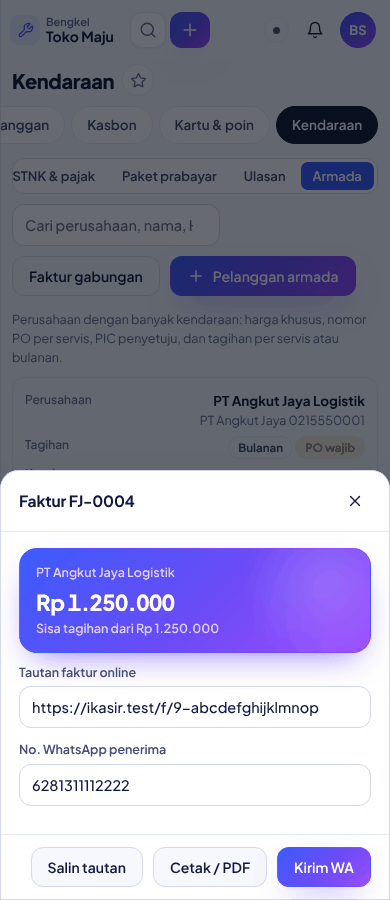
- Di akhir bulan tekan Tagihan pada perusahaan itu, pilih rentang tanggal, centang transaksinya, lalu Buat faktur gabungan. Kirim tautan faktur lewat WhatsApp atau cetak sebagai PDF. Sisa tagihan di faktur ikut berkurang saat kasbon dilunasi. Faktur satu transaksi yang lama tetap bisa dipakai seperti biasa.
AI bengkel: jelaskan ke pelanggan dan saran servis
Fitur ini memakai kuota AI toko (bundel Asisten AI). Satu tombol yang ditekan memakai satu kuota.
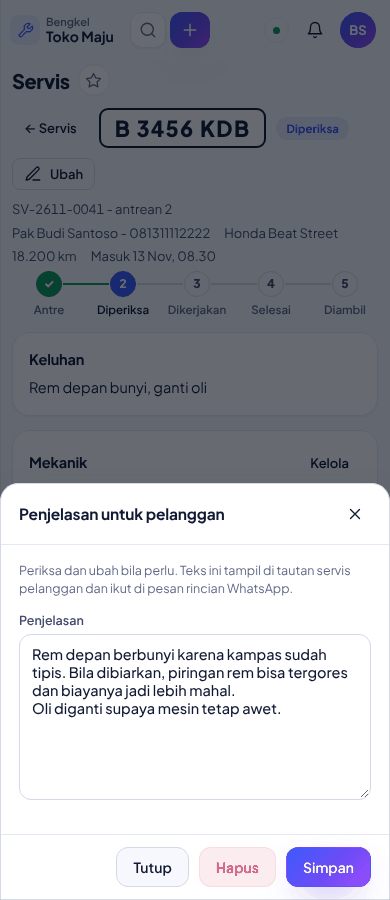
- Setelah estimasi terisi, tekan Jelaskan ke pelanggan di kotak Aksi. AI menulis penjelasan singkat dalam bahasa awam: apa masalahnya, kenapa pekerjaan itu perlu, dan akibatnya bila ditunda.
- Periksa teksnya, ubah bila perlu, lalu Simpan. Penjelasan tampil di tautan servis pelanggan dan ikut di pesan Kirim rincian WA. Mengubah atau menghapus penjelasan tidak memakai kuota.
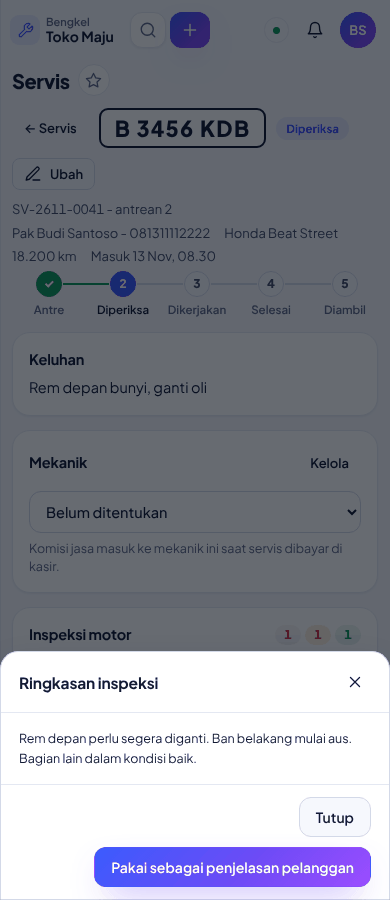
- Sesudah inspeksi, tekan Ringkas dengan AI di kotak inspeksi untuk merangkum titik merah, kuning, dan hijau. Ringkasan bisa dipakai sebagai penjelasan pelanggan.
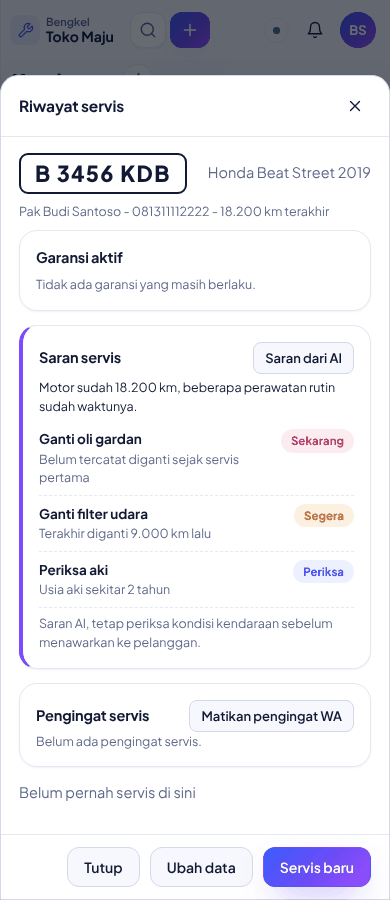
- Di detail kendaraan tekan Saran dari AI. AI membaca riwayat servis dan km kendaraan lalu menyarankan perawatan berikutnya. Tetap periksa kendaraan sebelum menawarkannya.
- Bila kuota AI habis atau AI belum aktif, tombol menampilkan alasannya dan tidak ada kuota yang terpakai.
Sparepart cocok untuk tipe kendaraan
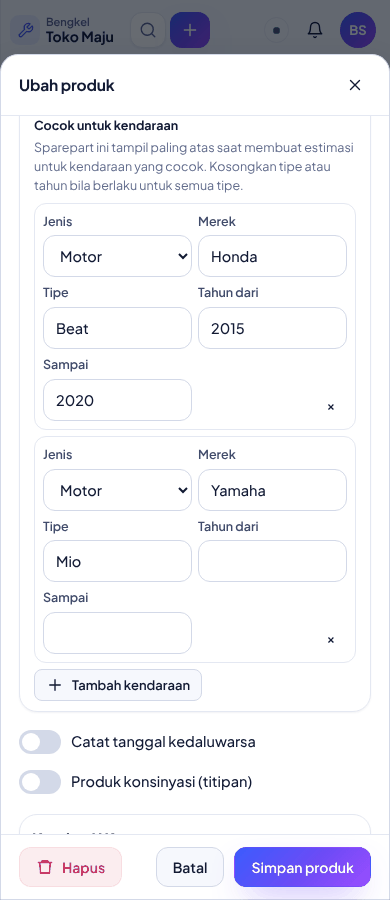
- Buka form sparepart di Sparepart & jasa, bagian Jasa & sparepart (bengkel), lalu Cocok untuk kendaraan. Tekan Tambah kendaraan dan isi jenis, merek, tipe, serta tahun dari dan sampai. Kosongkan tipe atau tahun bila berlaku untuk semua tipe merek itu.
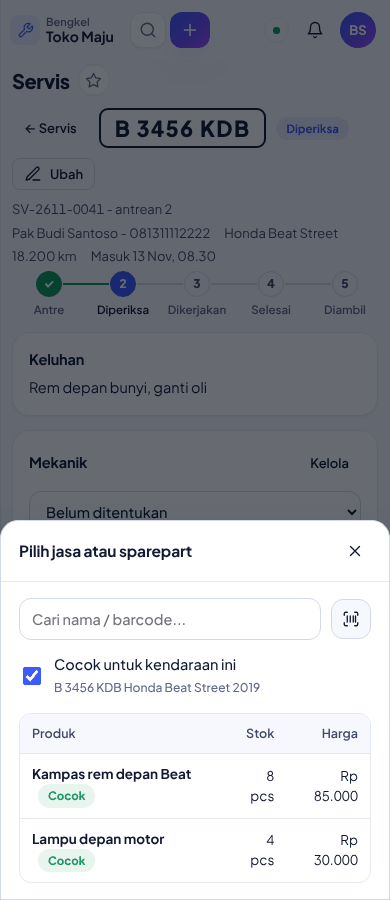
- Saat menambah jasa atau sparepart di estimasi, sparepart yang cocok dengan kendaraan servis tampil paling atas dengan tanda Cocok.
- Centang Cocok untuk kendaraan ini di pemilih untuk hanya melihat sparepart yang cocok.