
Fitur untuk toko mode Restoran & kafe. Pengaturannya ada di Pengaturan > Penjualan > Kasir & persetujuan, kartu Jenis usaha.
Stasiun printer
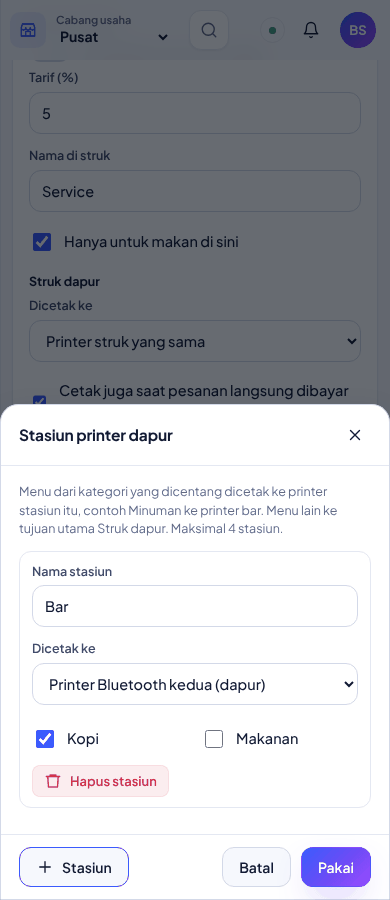
Untuk dapur yang punya lebih dari satu printer, contoh printer minuman di bar.
- Atur dulu tujuan utama Struk dapur (printer struk yang sama, Bluetooth kedua / ketiga, atau dialog print).
- Tekan Stasiun printer lalu Stasiun. Isi nama (contoh Bar), pilih printernya, dan centang kategori menu yang dicetak di sana.
- Tekan Pakai lalu Simpan. Menu dari kategori itu tercetak di printer stasiun dengan judul PESANAN - BAR, menu lain ke tujuan utama. Maksimal 4 stasiun.
Label stiker gelas
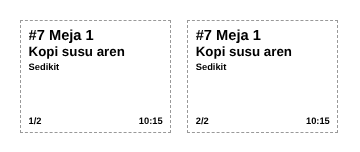
- Hidupkan Cetak label stiker gelas, pilih ukuran label (40x30 mm, 50x30 mm, atau kertas struk 58 / 80 mm) dan kategori minuman.
- Setiap pesanan dikirim ke dapur, satu label tercetak per gelas berisi nomor antrean atau nama, menu, pilihan, catatan, dan urutan gelas (1/2, 2/2).
Catatan, komplimen & tahan menu
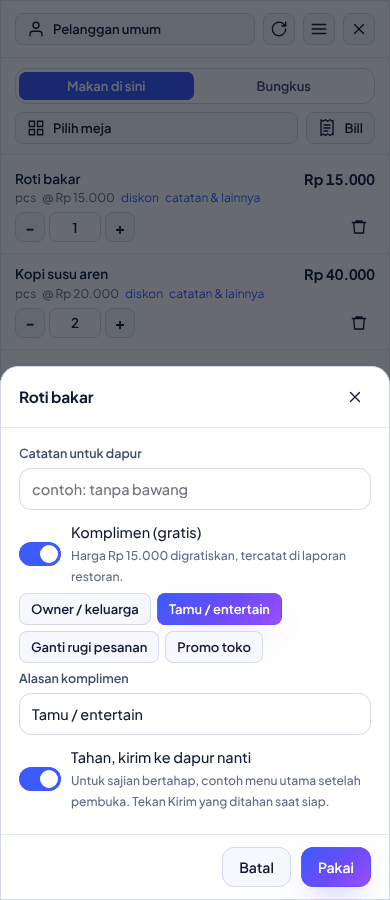
Di keranjang kasir, tekan catatan & lainnya di bawah nama menu.
- Catatan untuk dapur, contoh tanpa bawang.
- Komplimen (gratis): pilih alasan (Owner / keluarga, Tamu / entertain, Ganti rugi pesanan, Promo toko) atau tulis sendiri. Harga menu menjadi 0, stok tetap berkurang, dan nilainya tercatat di Laporan & keuangan > Laporan > Restoran. Butuh hak akses diskon kasir.
- Tahan, kirim ke dapur nanti: untuk sajian bertahap. Menu yang ditahan tidak ikut struk dapur saat Simpan bill.
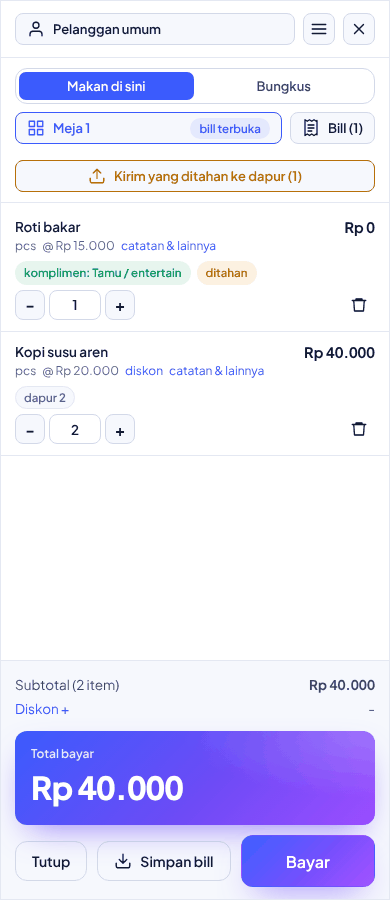
Saat bill dibuka lagi, tekan Kirim yang ditahan ke dapur bila pembuka sudah habis. Menu tercetak sebagai TAMBAHAN.
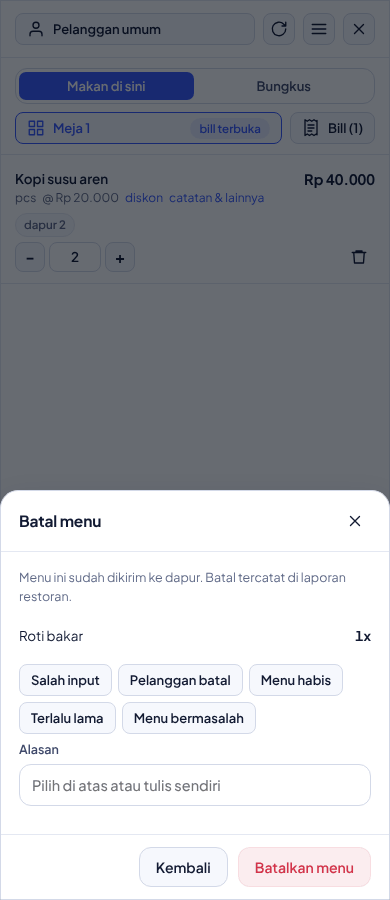
Batal menu yang sudah masuk dapur
Mengurangi atau menghapus menu yang sudah dikirim ke dapur meminta alasan. Supaya juga butuh PIN atasan, hidupkan Minta PIN untuk batal menu yang sudah dikirim ke dapur di kartu PIN persetujuan atasan (Pengaturan > Penjualan > Kasir & persetujuan). Untuk komplimen, hidupkan Minta PIN untuk komplimen menu. Semua batal menu, alasan, dan atasan yang menyetujui tercatat di Laporan & keuangan > Laporan > Restoran.
Paket / combo dengan pilihan
- Buat menu paket, contoh Paket hemat Rp30.000.
- Di bagian Topping, level & pilihan, buat kelompok wajib (contoh Minuman) dan isi pilihannya.
- Tekan Menu di tiap pilihan lalu pilih menu aslinya. Saat paket terjual, stok dan HPP menu yang dipilih ikut terpakai. Pilihan yang menunya habis tidak bisa dipilih di kasir.
Bagi rata per orang
Di jendela bayar, tekan Bayar campuran lalu Bagi rata per orang dan isi jumlah orang. Tagihan dibagi sama besar (dibulatkan ke ratusan, sisa di baris terakhir), lalu ganti metode tiap baris bila perlu.
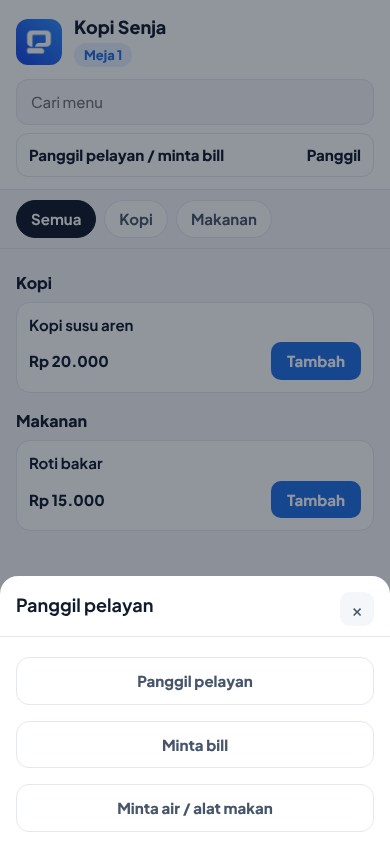
Panggil pelayan dari QR meja
Pelanggan menekan Panggil pelayan di menu QR meja lalu memilih Panggil pelayan, Minta bill, atau Minta air / alat makan. Kasir mendapat tanda Panggilan dan bunyi. Tekan tanda itu lalu Selesai setelah melayani. Panggilan otomatis hilang setelah 30 menit. Matikan di kotak Menu QR meja bila tidak dipakai.
Nama & WA untuk pesanan bungkus
Pilih Bungkus atau Ojol, lalu isi nama pemesan. Nama tampil di layar antrean dan dibacakan saat dipanggil. Bila Kabari pemesan lewat WhatsApp saat pesanan siap aktif (kotak Layar dapur), isi juga nomor WA. Pemesan dikabari otomatis lewat nomor WhatsApp toko saat dapur menandai siap.