
Desain struk
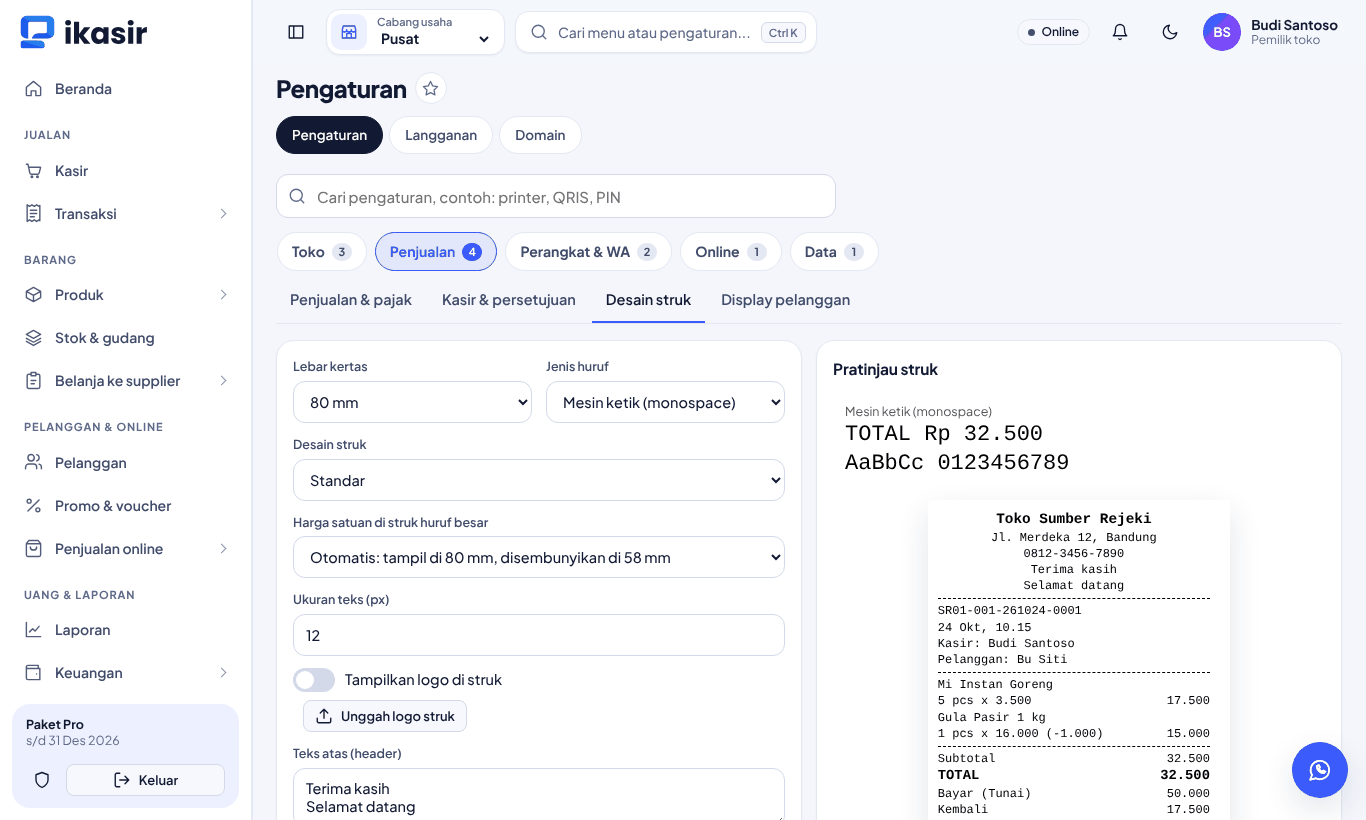
Buka Pengaturan, tab Desain struk. Semua perubahan langsung terlihat di Pratinjau struk sebelah kanan.
- Pilih Lebar kertas (58 mm atau 80 mm) dan jenis huruf.
- Pilih desain struk. Desain Huruf besar membuat nama barang dan total lebih mudah dibaca.
- Hidupkan Tampilkan logo di struk lalu unggah logo toko bila ingin.
- Isi Teks atas (header), misalnya ucapan terima kasih, dan Teks bawah (footer), misalnya kebijakan penukaran barang.
- Pilih informasi yang ditampilkan, seperti alamat dan telepon toko, lalu tekan Simpan.
Printer
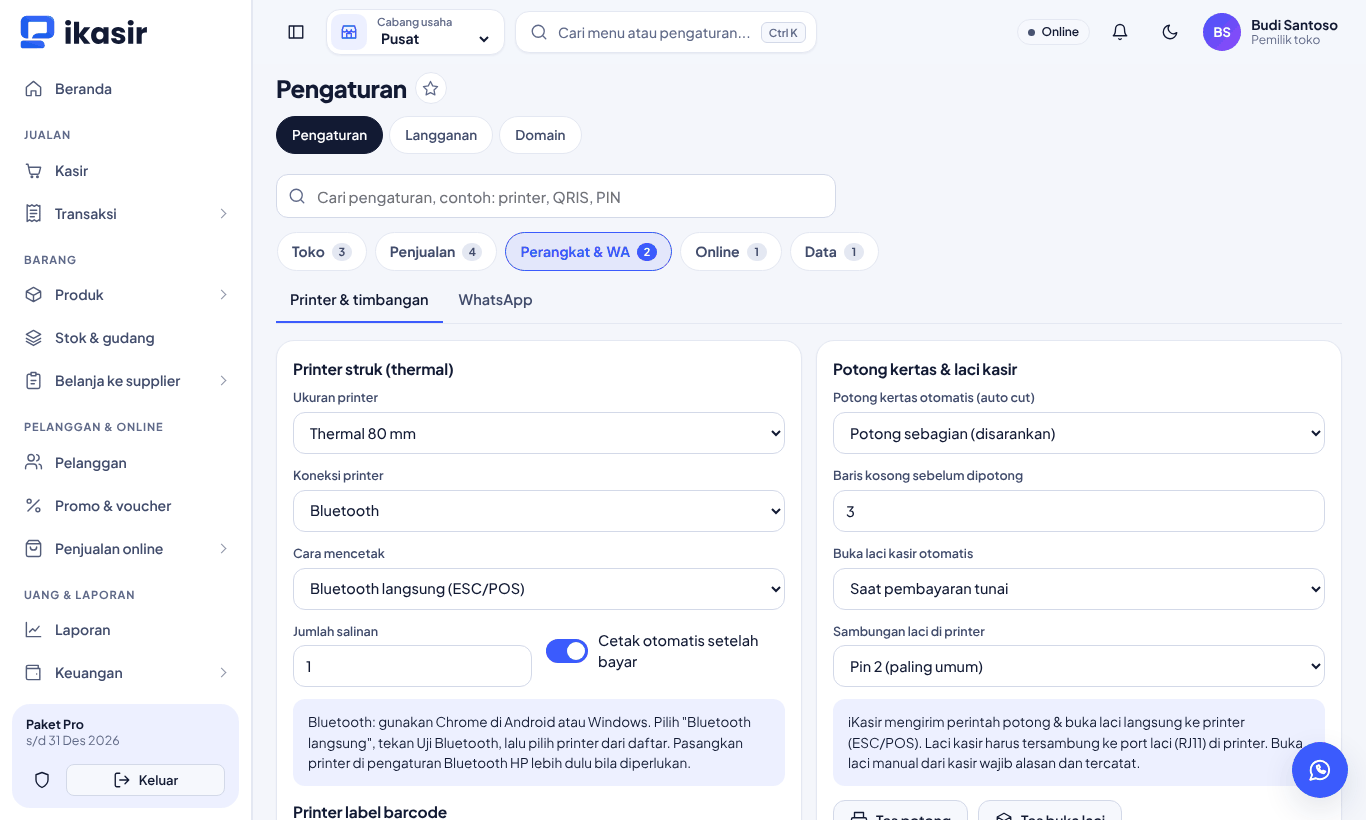
Buka Pengaturan, tab Printer & timbangan.
- Pilih Ukuran printer (Thermal 58 mm atau 80 mm).
- Pilih Koneksi printer (USB, WiFi / LAN, atau Bluetooth) dan Cara mencetak. Untuk printer Bluetooth di Chrome Android atau Windows, pilih Bluetooth langsung (ESC/POS) lalu tekan Uji Bluetooth. Untuk printer USB atau WiFi yang drivernya sudah terpasang, pilih dialog print sistem.
- Atur Potong kertas otomatis dan Buka laci kasir otomatis (saat pembayaran tunai atau setiap transaksi) bila printer mendukung. Laci kasir harus tersambung ke port laci (RJ11) di printer.
- Tekan Simpan, lalu Tes potong atau Tes buka laci.
Struk terpotong atau terlalu kecil? Samakan ukuran kertas di pengaturan dengan printer, lalu di dialog print pilih margin None dan skala 100%.