
Setiap barang datang dari supplier dicatat di menu Belanja, tab Belanja (mode restoran: Bahan & belanja > Belanja). Stok bertambah otomatis dan harga modal produk ikut diperbarui.
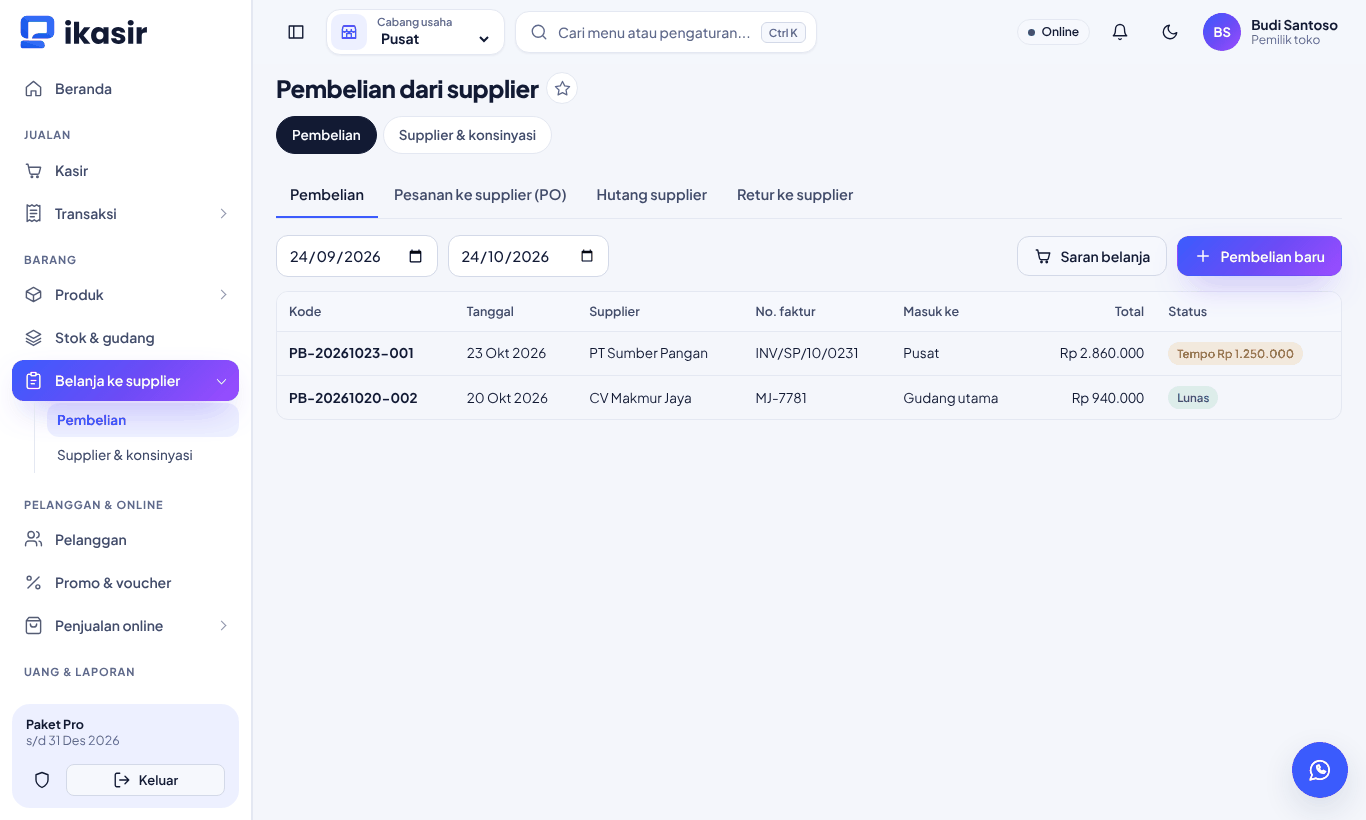
Mencatat pembelian
- Buka Belanja, tab Belanja, lalu tekan + Pembelian baru.
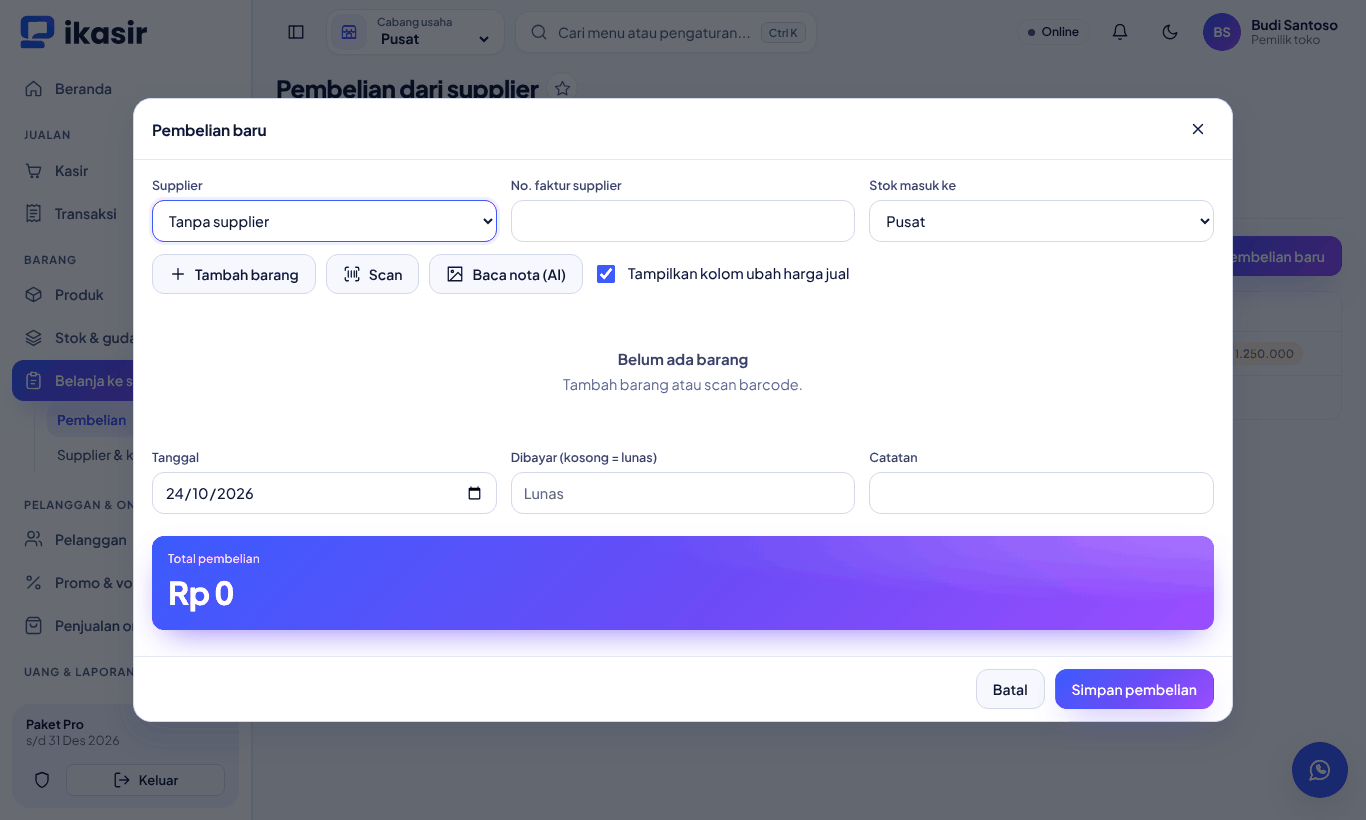
- Pilih Supplier, isi No. faktur supplier, dan pilih Stok masuk ke (toko atau gudang).
- Tekan + Tambah barang atau Scan untuk memasukkan barang. Pilih satuan pembelian (misalnya dus) dan isi harga beli. Stok otomatis dikonversi ke satuan dasar.
- Centang Tampilkan kolom ubah harga jual bila harga jual ikut naik.
- Isi Dibayar. Kosongkan bila lunas. Bila dibayar sebagian, sisanya tercatat sebagai hutang ke supplier.
- Tekan Simpan pembelian.
Baca nota dengan AI
Dengan bundel Asisten AI, tekan Baca nota (AI) lalu foto nota supplier. Barang, jumlah, harga, nomor faktur, dan supplier terisi otomatis. Barang yang belum ada di daftar produk ditampilkan supaya bisa ditambahkan. Periksa hasilnya sebelum menyimpan.
Tips supaya nota terbaca: foto lurus dari atas, terang, dan seluruh nota masuk. Foto otomatis diperkecil dan dibuat hitam putih supaya cepat terkirim. Bila muncul kotak Tempel teks nota, salin teks dari foto nota (tahan tulisan di galeri atau kamera HP, atau pakai Google Lens, lalu pilih Salin teks), tempel di kotak itu, lalu tekan Baca teks.
Pesanan ke supplier (PO)
Di tab Pesanan ke supplier (PO), buat pesanan lalu kirim ke supplier lewat WhatsApp. Saat barang datang, tekan Terima barang dan formulir pembelian terisi otomatis.