
Mode restoran & kafe cocok untuk warung makan, kedai kopi, kafe, dan restoran. Fitur yang tersedia mengikuti paket langganan Anda.
Menyalakan mode restoran
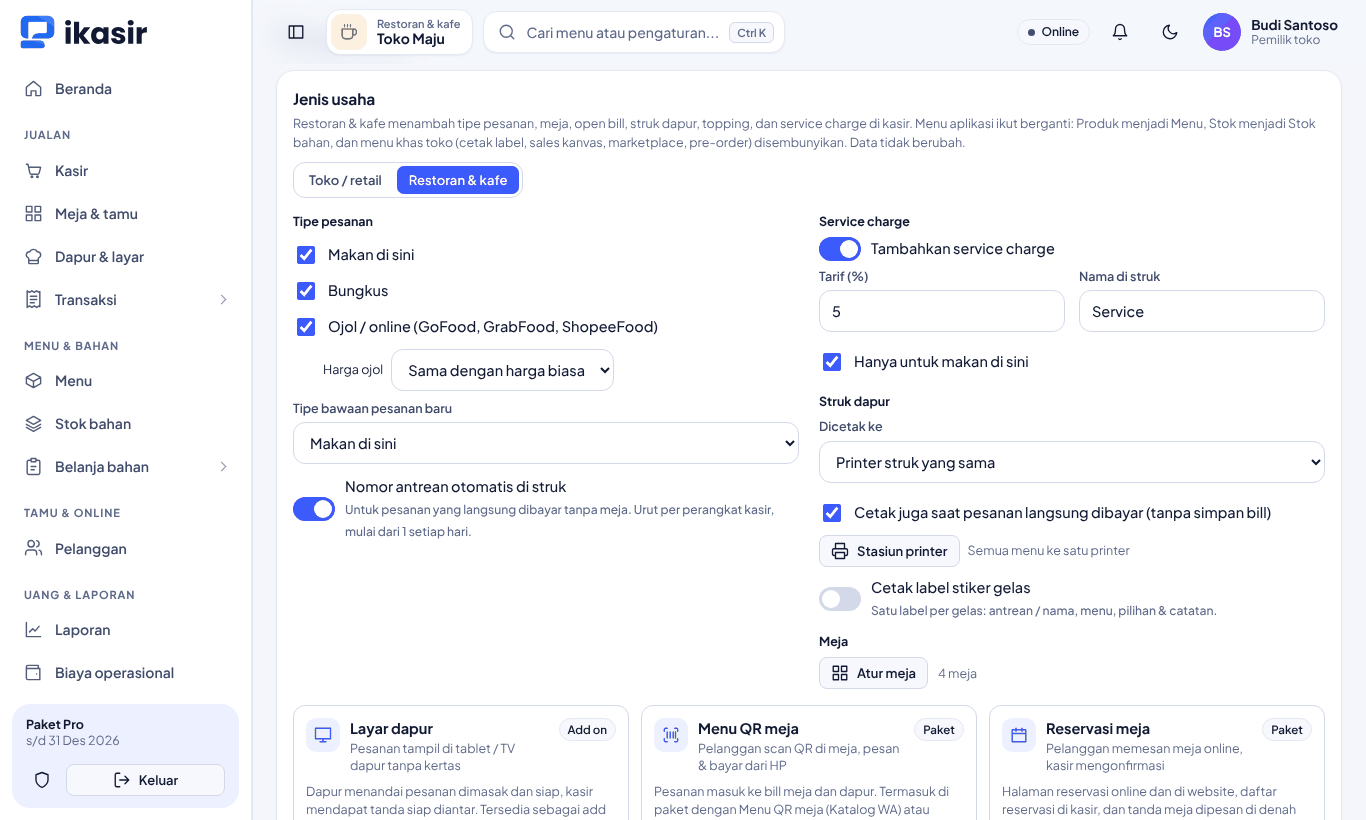
- Buka Pengaturan, tab Kasir & persetujuan. Kartu Jenis usaha ada paling atas.
- Pilih Restoran & kafe. Pilihan langsung tersimpan dan pengaturan restoran muncul.
- Centang Tipe pesanan yang dipakai (Makan di sini, Bungkus, Ojol / online) dan pilih tipe bawaan pesanan baru.
- Nomor antrean otomatis memberi nomor di struk untuk pesanan yang langsung dibayar tanpa meja. Nomor mulai dari 1 setiap hari.
- Service charge: nyalakan, isi tarif dan nama di struk. Centang Hanya untuk makan di sini bila pesanan bungkus tidak dikenai service.
- Struk dapur: pilih printer struk yang sama, printer Bluetooth kedua, atau dialog print (pilih printer dapur). Pilih Tidak dicetak bila tidak memakai struk dapur.
- Tekan Simpan, lalu Atur meja untuk membuat daftar meja per area (Dalam, Teras, Lantai 2). Isi awalan dan jumlah untuk menambah banyak meja sekaligus.
Topping, level, dan ukuran
Di form produk, bagian Topping, level & pilihan, tambahkan kelompok pilihan, contoh Level pedas (wajib, pilih satu) atau Topping (boleh lebih dari satu, maksimal 2). Isi tambahan harga tiap pilihan bila ada. Saat produk dipilih di kasir, jendela pilihan muncul dan harga per porsi ikut berubah. Kasir juga bisa menulis catatan, misalnya "tanpa bawang".
Melayani pesanan makan di sini
- Pilih Makan di sini, tekan Pilih meja, lalu pilih meja. Meja yang sudah punya bill terbuka ditandai.
- Masukkan pesanan, lalu tekan Simpan bill. Struk dapur tercetak otomatis berisi pesanan, topping, dan catatan.
- Pelanggan menambah pesanan? Tekan Bill, pilih mejanya, Buka bill, tambahkan menu, lalu Simpan bill lagi. Dapur hanya menerima struk TAMBAHAN berisi menu baru. Menu yang dikurangi dicetak sebagai BATAL.
- Dari daftar bill Anda juga bisa mencetak tagihan, mencetak ulang struk dapur, pindah meja, menggabungkan dua bill, atau memisahkan sebagian pesanan ke bill lain.
- Saat pelanggan selesai, buka bill lalu tekan Bayar. Meja otomatis kosong kembali.
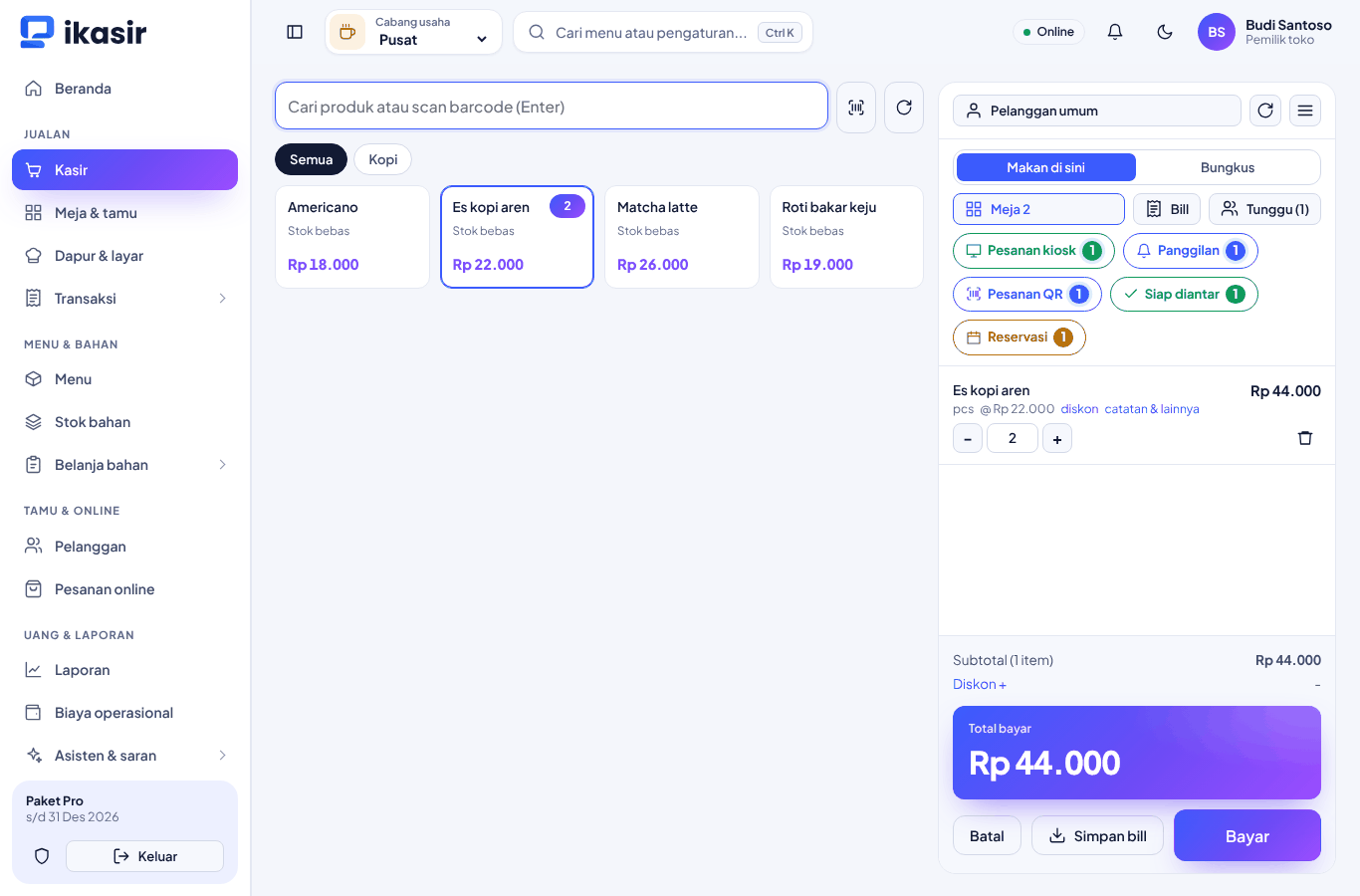
Bill tersimpan di server, jadi pelayan dan kasir di perangkat lain melihat bill yang sama. Bila dua perangkat mengubah bill yang sama bersamaan, perangkat yang menyimpan belakangan diminta memuat ulang bill supaya pesanan tidak saling menimpa.
Menu Meja & tamu dan Dapur & layar (sejak v2.57.0)
- Buka menu Meja & tamu (di HP tombol Meja di bawah). Tab Denah meja menampilkan semua meja: putih kosong, kuning ada bill, hijau lunas QRIS, garis putus biru sudah dipesan.
- Tekan meja terisi untuk membuka bill, mencetak tagihan, pindah, gabung, atau pisah. Tekan meja kosong untuk langsung mencatat pesanan meja itu di Kasir.
- Tab Daftar tunggu, Reservasi, dan Panggilan meja berisi daftar yang sama dengan tombol di kasir. Tamu yang duduk atau datang reservasi ditawari langsung ke Kasir untuk mejanya.
- Menu Dapur & layar (di HP tombol Dapur) berisi status layar dapur, daftar Siap diantar, layar antrean, kiosk, dan rekap dapur pesanan katering.
Tab di halaman Menu (sejak v2.58.0)
Halaman Menu punya tab tambahan yang mengumpulkan pengaturan menu di satu tempat:
- Jadwal & happy hour: lihat semua jadwal menu dan potongan jam tertentu. Tekan Atur jadwal untuk menambah atau mengubah.
- Kanal ojol: daftar GoFood, GrabFood, ShopeeFood dengan kenaikan harga dan komisi. Tipe pesanan Ojol harus dicentang dulu di Pengaturan > Penjualan > Kasir & persetujuan, kartu Jenis usaha.
- Menu habis hari ini: geser tombol di samping menu yang habis. Menu itu tidak bisa dipesan di kasir, pelayan, dan QR meja, dan besok otomatis tersedia lagi.
- Topping & paket: ringkasan kelompok pilihan tiap menu. Tekan sebuah menu untuk mengubah topping, level, atau isi paketnya.
Pesanan bungkus & ojol
Pilih Bungkus atau Ojol, masukkan pesanan, lalu langsung Bayar. Nomor antrean tampil besar di layar dan tercetak di struk serta struk dapur.
Batas paket
Jumlah bill terbuka bersamaan dan fitur restoran (denah meja, struk dapur, topping, service charge) mengikuti paket. Batas paket Anda terlihat di daftar bill dan di Langganan & add on (menu profil), tombol Bandingkan fitur paket. Tanpa denah meja, isi nama pemesan atau nomor meja secara manual sebagai penanda bill.