Tutorial ini melanjutkan Menambah karyawan & mengatur hak akses. Menu Tim berisi tab Karyawan dan Absensi & shift.
1. Jabatan
Tekan Kelola jabatan di Tim > Karyawan untuk memberi nama jabatan sendiri, misalnya Kasir senior atau Gudang. Setiap jabatan punya hak akses bawaan, jadi karyawan baru langsung terisi sesuai jabatannya.
2. Jadwal shift dan libur
- Buat jadwal di Tim > Absensi & shift > Jadwal shift, manual atau otomatis (aktifkan di Pengaturan > Toko > Karyawan).
- Jadwal mengenali libur nasional dan cuti bersama.
3. Absensi
Karyawan absen masuk dan pulang dengan foto wajah dari menu Absensi.
4. Lembur
- Di Tim > Absensi & shift > Jadwal shift, tekan Atur lembur.
- Pilih karyawan dan tanggal, lalu isi jam mulai dan selesai (atau jumlah jam).
- Hitungan jam x tarif tampil langsung. Lembur di tanggal merah dikali pengali hari libur.
Lembur yang Anda atur menggantikan lembur otomatis di hari yang sama.
5. Membayar gaji
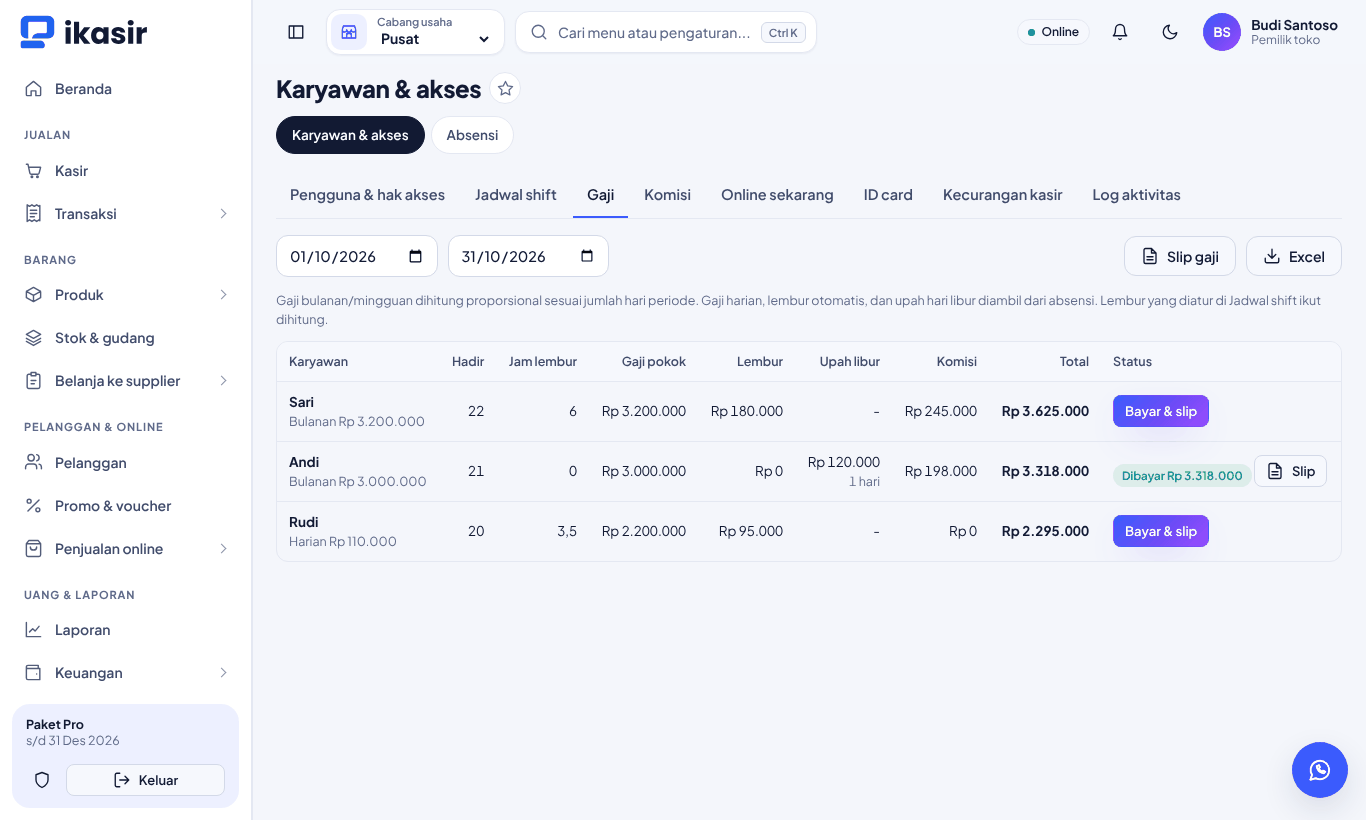
- Buka Tim > Gaji & komisi, lalu tekan Bayar.
- Tambahkan tunjangan (uang makan, transport, bonus) dan potongan (kasbon, BPJS, keterlambatan).
- Gaji bersih dihitung otomatis dan dicatat sebagai biaya.
- Slip gaji bernomor dibuat otomatis. Cetak, simpan PDF, atau kirim ke WhatsApp karyawan.
Karyawan melihat slipnya sendiri di menu Absensi (pemilik: Tim > Absensi & shift), tombol Slip gaji saya. Gaji bisa harian, mingguan, atau bulanan.
6. Komisi
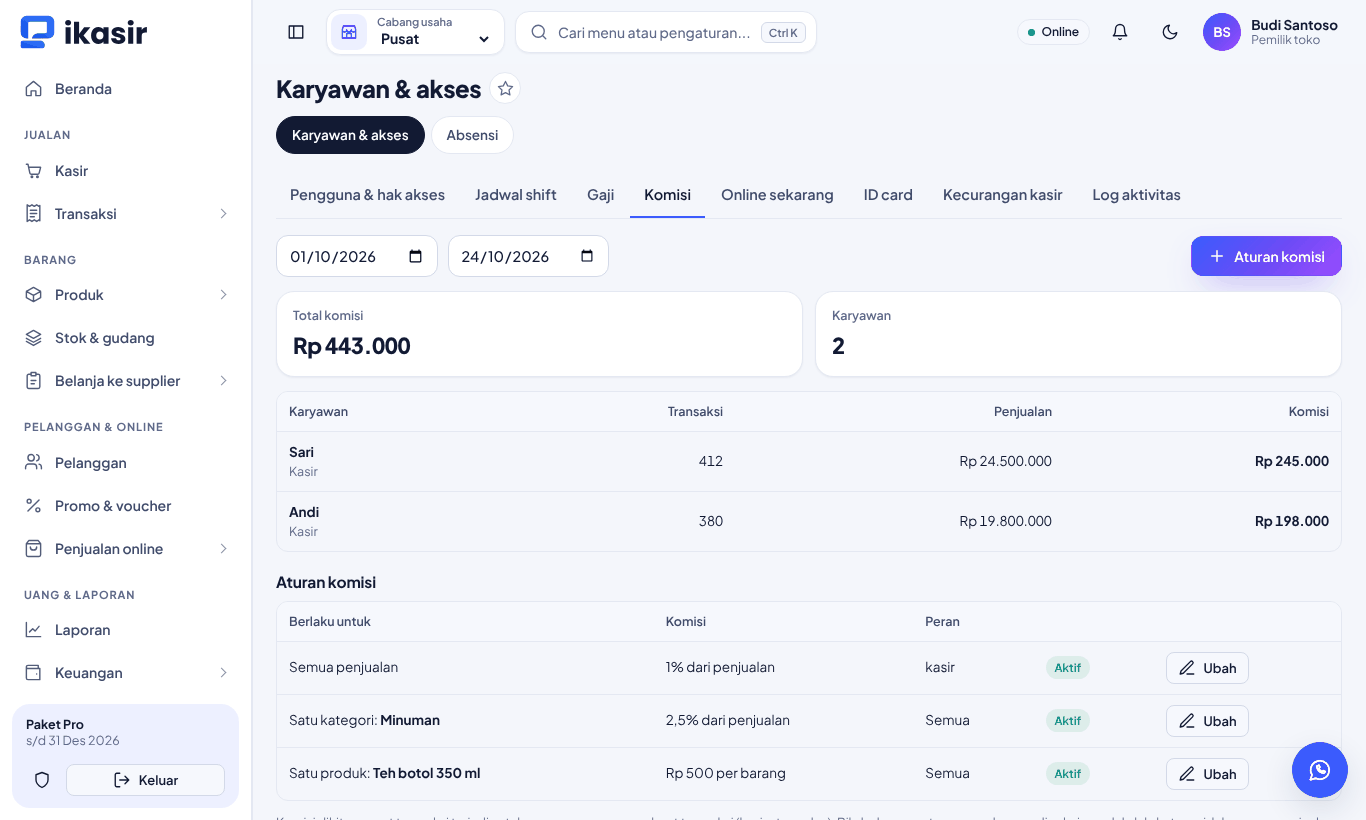
- Buka Tim > Gaji & komisi, lalu tekan Aturan komisi.
- Pilih berlaku untuk semua penjualan, satu kategori, atau satu produk.
- Isi persen dari penjualan atau rupiah per barang terjual. Bisa dibatasi untuk satu peran, misalnya hanya kasir.
Bila beberapa aturan cocok, yang dipakai berurutan: produk, kategori, lalu semua penjualan. Retur mengurangi komisi dan transaksi batal tidak dihitung. Mengubah aturan tidak mengubah transaksi lama. Komisi muncul otomatis di kolom Komisi pada menu Gaji.